삼성 스마트폰 녹화는 따로 앱을 깔지 않아도
빠른 설정창 버튼 하나로 시작할 수 있어요.
안녕하세요
매일매일 좋은 날을 나누는 성글벙글입니다😊
오늘은 갤럭시 화면 녹화를 시작하는 순서와
화면 녹화 소리 고르는 법을
포스팅으로 알아볼게요.
결론부터 말하면 순서는 세 가지예요.
화면 위쪽을 내려 빠른 설정창을 열고,
화면 녹화 버튼을 누른 뒤 소리를 골라 시작해요.
녹화 버튼이 안 보여서 앱부터 찾는 분이 많아요.
대부분은 버튼이 숨어 있을 뿐이라
편집에서 꺼내 오면 바로 쓸 수 있어요.

“갤럭시 화면 녹화, 이 순서로 시작해요
삼성전자서비스 안내를 기준으로
갤럭시 화면 녹화는 이렇게 시작해요.
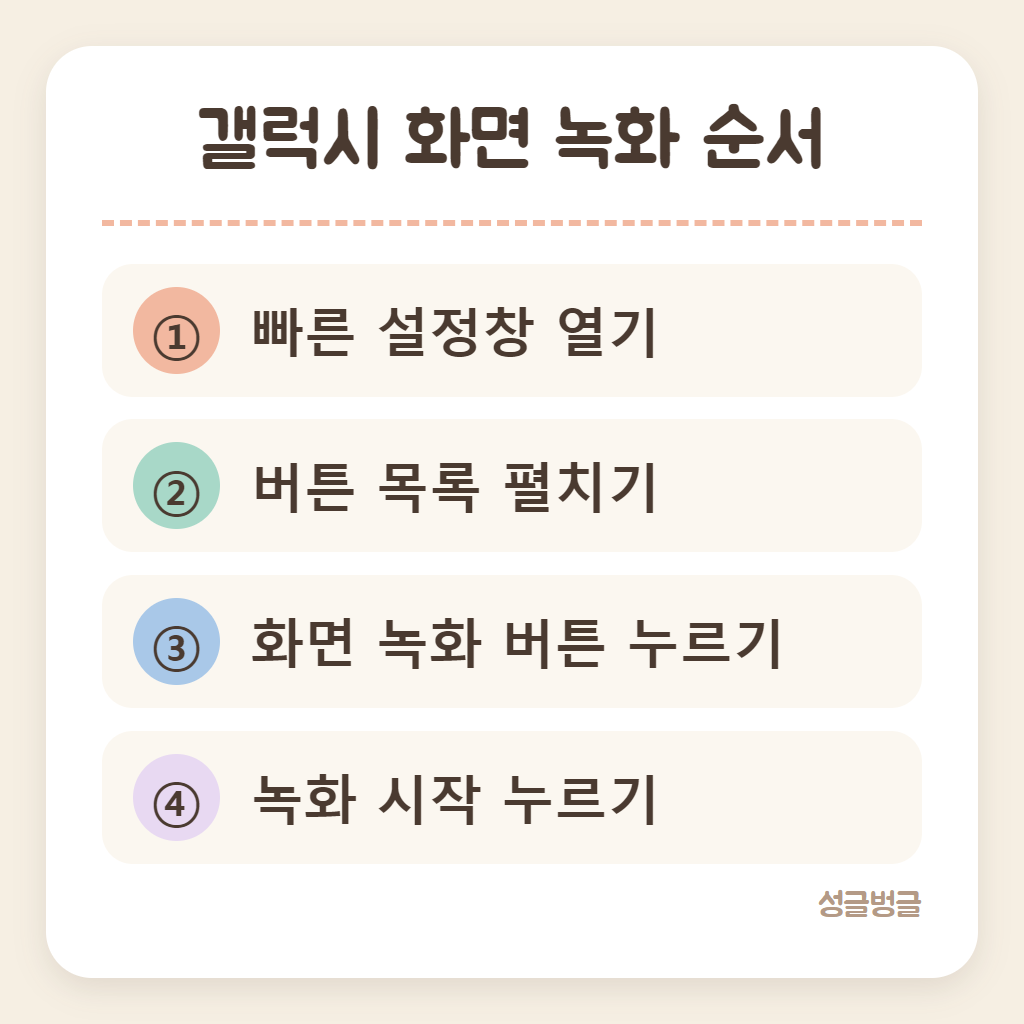
① 화면 위쪽을 아래로 내려 빠른 설정창 열기
② 한 번 더 내려 버튼 목록 펼치기
③ 화면 녹화 버튼 누르기
④ 소리 설정 고르고 녹화 시작 누르기
녹화 시작을 누르면 짧게 숫자를 센 다음
녹화가 시작돼요.
멈출 때는 화면 위 녹화 표시의 정지 버튼을 눌러요.
숫자를 세는 동안 녹화할 화면으로 옮겨 두면
앞부분에 설정창이 덜 찍혀요.
녹화하는 동안에는 알림창이 함께 담길 수 있어
문자 알림이 신경 쓰이면 방해 금지를 켜 둬요.
갤럭시 화면 녹화가 처음이라면
10초쯤 짧게 한 번 찍어 보고
갤러리에서 소리와 화면을 확인한 다음
본 녹화를 시작하는 게 실수를 줄여요.
“녹화 버튼이 안 보일 때
빠른 설정창을 펼쳐도 녹화 버튼이 없다면
버튼 편집에서 꺼내 와야 해요.
빠른 설정창 오른쪽 위 점 3개를 누르고
버튼 편집을 고르거나,
버튼 화면을 옆으로 넘겨 + 버튼을 눌러요.
남는 버튼 중 화면 녹화를 길게 눌러
원하는 자리로 끌어 놓고 완료를 누르면 끝이에요.
자주 쓴다면 첫 줄에 두는 게 편해요.
첫 줄에 두면 빠른 설정창을 한 번만 내려도
녹화 버튼이 보여서 펼치는 단계가 줄어요.
버튼 목록에 화면 녹화가 아예 없다면
그 기기가 기능을 지원하지 않는 경우예요.
이때는 Play 스토어나 Galaxy Store의
화면 녹화 앱을 쓰는 방법이 안내돼 있어요.
“화면 녹화 소리, 세 가지 중 고르기
녹화 시작 전에 소리 설정 창이 떠요.
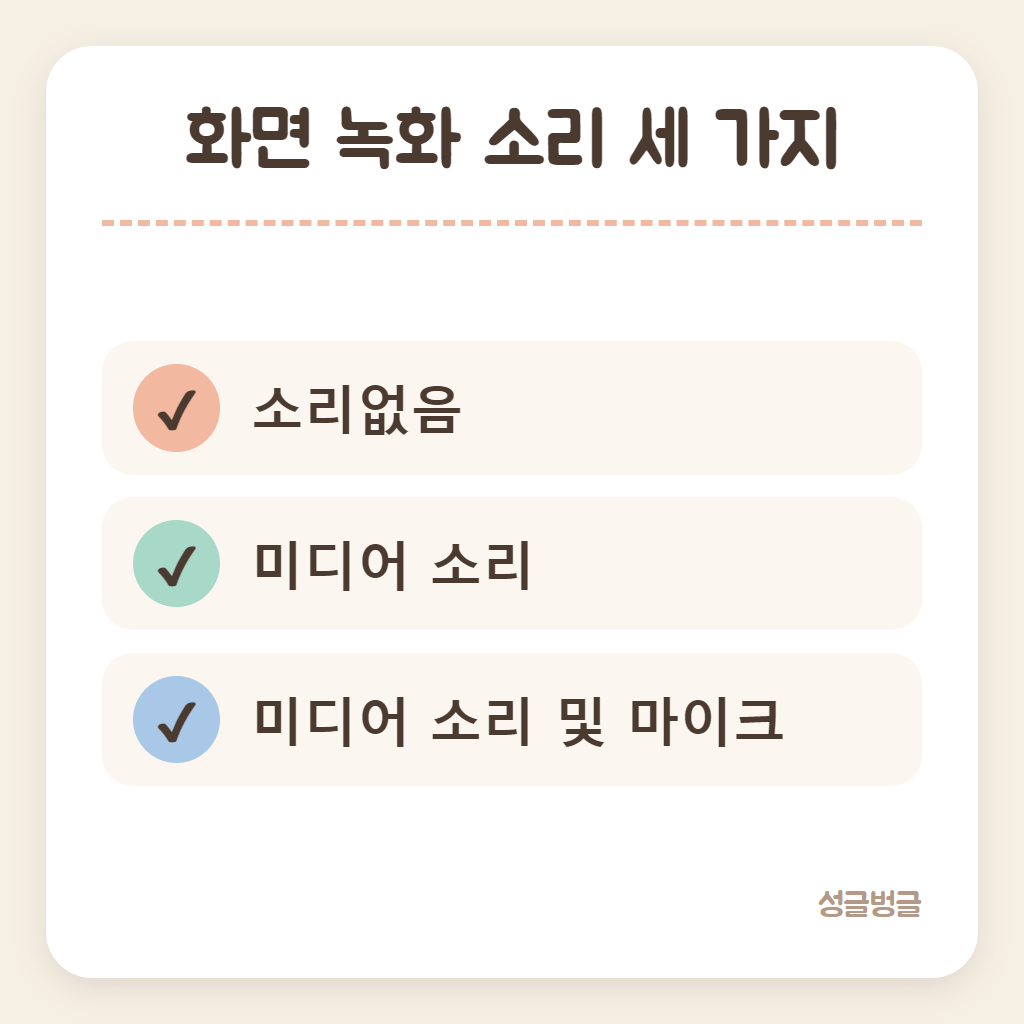
화면 녹화 소리는 이렇게 세 가지예요.
소리없음은 화면만 담고 소리는 비워요.
미디어 소리는 휴대폰에서 나는 소리만 담아요.
미디어 소리 및 마이크는 내 목소리까지 함께예요.
소리 설정을 바꾸지 않고 시작하면
지난번에 고른 값이 그대로 쓰여요.
그래서 갤럭시 화면 녹화 전에는
소리 설정 창을 한 번 보고 넘어가는 게 좋아요.
어떤 걸 고를지는 쓰임으로 정해요.
설정 방법을 부모님께 보여 드릴 땐 소리없음,
영상 한 장면을 남길 땐 미디어 소리,
설명을 곁들일 땐 미디어 소리 및 마이크가 맞아요.
주변 소리까지 들어가는 게 싫다면
마이크가 없는 쪽을 고르세요.
“화질과 셀프 화면은 따로 바꿔요
갤럭시 화면 녹화의 세부 설정은
설정 앱에서 바꿀 수 있어요.
설정, 유용한 기능,
화면 캡처 및 화면 녹화로 들어가면
소리, 동영상 화질, 셀프 동영상 크기가 보여요.
빠른 설정창의 녹화 버튼을 길게 눌러도
같은 설정 화면으로 바로 갈 수 있어요.
이 화면에서 화면 녹화 소리 기본값을 정해 두면
매번 소리 설정 창에서 고르는 수고가 줄어요.
셀프 동영상은 녹화하면서 내 얼굴을
화면 한쪽 작은 창으로 함께 담는 기능이에요.
화질을 높이면 화면은 선명해지지만
녹화 파일 용량도 그만큼 커져요.
길게 찍을 일이 잦다면 한 단계 낮춰 두는 쪽이
저장공간에 여유가 생겨요.
“녹화 파일은 어디에 저장될까요

녹화를 멈추면 녹화 파일은 갤러리에 모여요.
갤러리 앨범 중 화면 녹화 파일을 열면
찍은 순서대로 보여요.
카메라로 찍은 동영상과 섞이지 않아 찾기 쉬워요.
보낼 때는 이 앨범에서 바로 골라
문자나 메신저로 공유하면 돼요.
One UI 3.0부터는 녹화 용량 제한이 없어요.
대신 길게 찍을수록 녹화 파일이 커지니
다 쓴 영상은 정리해 두는 게 좋아요.
“녹화가 안 되는 경우도 있어요

일부 앱은 저작권 때문에 화면 녹화를 막아요.
유료 영상 앱처럼 보호된 화면은
녹화해도 검게 나오거나 소리가 빠질 수 있어요.
이건 고장이 아니라 앱이 정한 제한이라
설정을 바꿔도 풀리지 않아요.
은행 앱처럼 보안 화면이 뜨는 곳도
녹화 파일에 그 부분이 비어 보일 수 있어요.
그리고 갤럭시 화면 녹화는
기기와 One UI 버전에 따라
메뉴 이름과 위치가 조금씩 달라요.
찾기 어렵다면 설정 위쪽 돋보기에
화면 녹화라고 검색해 보세요.
메뉴 이름을 몰라도 그 자리로 바로 데려다줘요.
“갤럭시 화면 녹화 Q&A
갤럭시 화면 녹화에 많이 묻는 세 가지예요.
Q1: 녹화한 영상에 소리가 안 들어갔어요.
A1: 시작 전 소리 설정이 소리없음이었는지 봐요.
미디어 소리를 골랐는데도 비었다면
그 앱이 소리 녹음을 막아 둔 경우일 수 있어요.
Q2: 녹화 버튼을 눌러도 반응이 없어요.
A2: 빠른 설정창의 녹화 버튼을 길게 눌러
설정 화면이 열리는지 먼저 확인해요.
그래도 안 되면 휴대폰을 껐다 켜 보세요.
Q3: 녹화 파일을 지우면 다시 살릴 수 있나요?
A3: 갤러리 휴지통에 남아 있다면 되살릴 수 있어요.
휴지통을 비웠다면 되돌리기 어려우니
지우기 전에 한 번 더 확인해요.
여러분은 화면 녹화를 주로 어디에 쓰세요?
설명용, 보관용 중 한 단어로 댓글 남겨 주세요.
“갤럭시 화면 녹화 정리

갤럭시 화면 녹화는 빠른 설정창, 녹화 버튼,
소리 고르기, 이 순서로 시작해요.
버튼이 없으면 버튼 편집에서 꺼내 와요.
화면 녹화 소리는 소리없음, 미디어 소리,
미디어 소리 및 마이크 세 가지예요.
녹화 파일은 갤러리 화면 녹화 파일 앨범에 모여요.
지금 빠른 설정창을 내려 녹화 버튼부터 찾아보세요.
화면 녹화 메뉴는 기기와 One UI 버전에 따라
이름과 위치가 조금씩 달라요.
오늘 정리한 순서는 출발점으로 삼아 주세요.
(2026년 10월 기준)
좋아요·공감과 구독 부탁드려요💙
이상 성글벙글의 생활정보 포스팅이었습니다😎
'생활정보' 카테고리의 다른 글
| 전기장판 전기세, 소비전력과 누진제 구간으로 계산한 한 달 요금 (하루 8시간) (0) | 2026.10.19 |
|---|---|
| 퇴직금 계산 방법, 평균임금 3개월로 구하고 재직일수 넣는 공식 (30일분) (0) | 2026.10.19 |
| 휴대폰 저장공간 정리, 사진 지워도 갤럭시 저장공간 그대로일 때 (휴지통 30일) (0) | 2026.10.17 |
| 주휴수당 계산, 주 15시간 넘으면 얼마 받을까 (주 40시간이면 8시간분) (0) | 2026.10.17 |
| 평수 계산 방법, 제곱미터 평 변환으로 84㎡ 몇 평일까 (0.3025 곱하기) (0) | 2026.10.17 |