갤러리 휴지통에 넣은 사진은 30일 동안 남아 있어
그동안은 저장공간을 그대로 차지해요.
안녕하세요
매일매일 좋은 날을 나누는 성글벙글입니다😊
오늘은 휴대폰 저장공간 정리를 어디부터 하면
가장 빨리 공간이 생기는지 포스팅으로 알아볼게요.
결론부터 말하면 순서는 세 가지예요.
휴지통 비우기, 큰 파일과 중복 파일 지우기,
안 쓰는 앱 정리. 앱 데이터는 맨 나중이에요.
사진을 지웠는데도 저장공간 부족 알림이
계속 뜬다는 분들이 많아요.
지운 사진이 휴지통에 남아 있으면
공간은 하나도 늘지 않아요.

“휴대폰 저장공간 정리, 휴지통부터
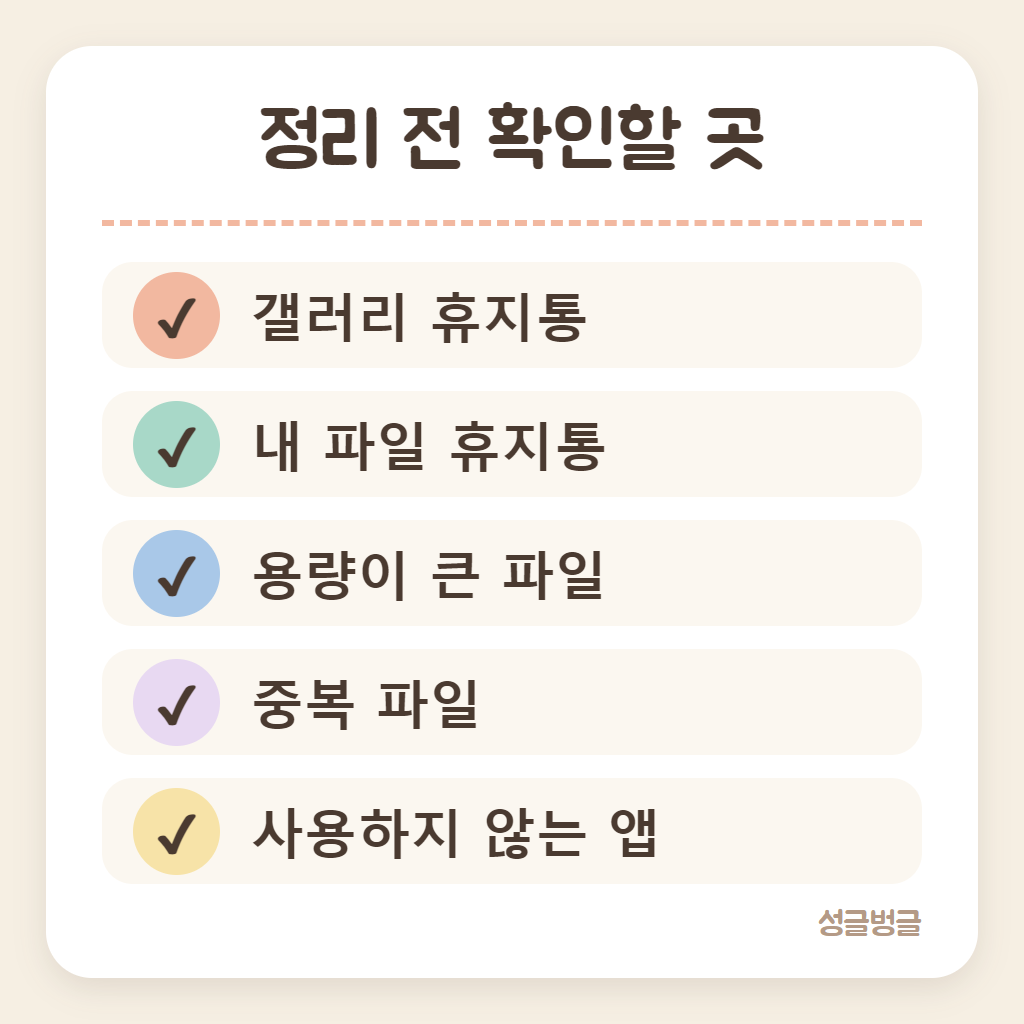
휴대폰 저장공간 정리는 휴지통부터 봐요.
가장 손이 덜 가면서 공간이 바로 생기는 곳이에요.
✔ 갤러리 휴지통
✔ 내 파일 휴지통
✔ 용량이 큰 파일
✔ 중복 파일
✔ 사용하지 않는 앱
삼성 안내에 따르면 갤러리에서 지운 사진과 영상은
휴지통에 30일 동안 남았다가 저절로 지워져요.
그 30일 동안은 저장공간을 그대로 차지해요.
휴지통을 비우기 전에 되살릴 사진이
없는지 한 번만 넘겨 보세요.
비운 뒤에는 사진을 되돌릴 수 없어요.
“갤럭시 저장공간 늘리는 순서
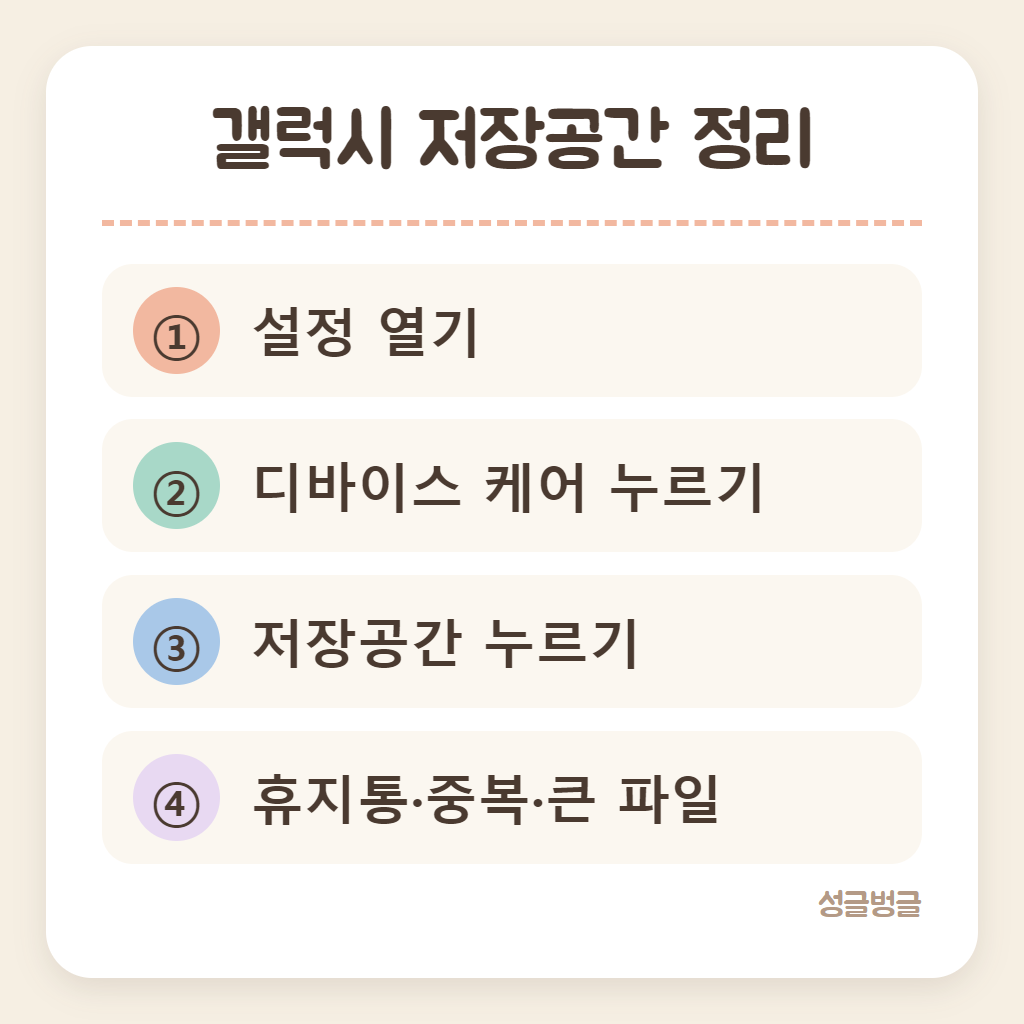
갤럭시 저장공간은 한 화면에서 정리할 수 있어요.
설정에서 디바이스 케어로 들어가요.
① 설정 열기
② 디바이스 케어 누르기
③ 저장공간 누르기
④ 휴지통·중복·큰 파일 차례로 지우기
기종에 따라 디바이스 케어가
배터리 및 디바이스 케어로 보이기도 해요.
내 파일 앱의 저장공간 관리에서도 같은 화면이 나와요.
용량이 큰 파일은 크기 순으로 보여 줘서
오래전에 받은 영상이 먼저 눈에 띄어요.
중복 파일은 같은 사진이 여러 장인 것을 모아 줘요.
갤럭시 저장공간은 이 두 곳만 비워도
눈에 띄게 늘어나는 경우가 많아요.
“앱 캐시 삭제와 데이터 삭제는 달라요

앱마다 저장공간 메뉴에 들어가면
캐시 삭제와 데이터 삭제 버튼이 나란히 있어요.
둘은 지워지는 것이 완전히 달라요.
앱 캐시 삭제는 앱이 빨리 열리려고 모아 둔
임시 파일을 지우는 거예요.
지워도 내 기록은 남고, 다시 쓰면 조금씩 쌓여요.
인터넷 앱이나 영상 앱처럼 자주 여는 앱일수록
캐시가 크게 쌓여 있는 경우가 많아요.
앱 목록에서 크기 순으로 보고 큰 것부터 눌러 봐요.
데이터 삭제는 로그인과 기록까지 지워요.
메신저는 대화 기록이 없어질 수 있어요.
삼성 안내도 메모·메신저 앱은 데이터 삭제를
조심하라고 해요.
헷갈리면 캐시 삭제만 누르고
데이터 삭제는 누르지 않아요.
앱 캐시 삭제는 공간이 급할 때 쓰는 마지막 단계예요.
“아이폰 저장 공간은 이렇게 봐요

아이폰 저장 공간은 설정, 일반,
iPhone 저장 공간 순서로 들어가요.
앱마다 차지하는 크기가 큰 순서로 나와요.
여기서 사용하지 않는 앱 정리하기를 켜면
오래 안 쓴 앱은 지우되 문서와 데이터는 남겨요.
다시 받으면 쓰던 그대로 이어져요.
홈 화면에는 앱 아이콘이 그대로 남아 있고,
누르면 다시 내려받아요.
그래서 가끔 쓰는 앱을 지우기 아까울 때 알맞아요.
아이폰도 사진을 지우면 최근 삭제된 항목에
30일 동안 남아요.
아이폰 저장 공간을 바로 늘리려면 이곳도 비워요.
아이폰 저장 공간 화면 위쪽 막대는
사진, 앱, 시스템이 차지한 몫을
색으로 나눠 보여 줘요.
가장 긴 색부터 손대면 시간이 덜 들어요.
“사진과 영상은 이렇게 줄여요
휴대폰 저장공간 정리에서 가장 큰 몫은
대부분 사진과 영상이에요.
특히 영상은 몇 분짜리 하나가 사진 수백 장만큼 커요.
같은 장면을 연달아 찍은 사진은
가장 잘 나온 한 장만 남기고 지워요.
스크린샷처럼 잠깐 쓰고 잊은 사진도 많이 쌓여 있어요.
지우기 전에는 컴퓨터나 클라우드에
먼저 옮겨 두고, 잘 열리는지 확인해요.
휴대폰에만 있던 사진은 지우면 되찾기 어려워요.
“휴대폰 저장공간 정리 전에 볼 것
✔ 지울 사진은 다른 곳에 옮겨 뒀는지
✔ 앱 데이터 삭제를 누르지 않았는지
✔ 새 앱을 깔 여유 공간이 있는지
앱을 지울 때는 그 앱에만 저장된 기록이
없는지 먼저 떠올려 봐요.
갤럭시 저장공간 화면의 사용하지 않는 앱 목록은
오래 열지 않은 앱부터 보여 줘요.
미리 깔려 나온 앱 가운데 지워지지 않는 것은
사용 중지로 꺼 두면 업데이트가 덜 쌓여요.
다만 무슨 앱인지 모르겠다면 손대지 말고 그대로 둬요.
삼성 안내에 따르면 앱을 설치하려면
앱 크기의 약 2.5배 여유 공간이 필요해요.
남은 공간이 앱 크기만큼만 있으면
설치가 막힐 수 있어요.
“휴대폰 저장공간 정리 Q&A

휴대폰 저장공간 정리에 많이 묻는 세 가지예요.
Q1: 정리해도 금방 다시 차요.
A1: 메신저로 받은 사진과 영상이 자동으로
저장되도록 되어 있는지 앱 설정에서 봐요.
단체 대화방이 많다면 이 설정부터 꺼 봐요.
Q2: 앱 캐시 삭제를 매일 해도 되나요?
A2: 해도 되지만 다시 쌓이고, 앱이 처음엔
조금 느리게 열릴 수 있어요.
공간이 급할 때 가끔 한 번씩이면 충분해요.
Q3: 기타 항목이 큰데 직접 지워도 되나요?
A3: 기타는 시스템과 앱이 쓰는 파일이 섞여 있어
직접 지울 수 없는 경우가 많아요.
휴지통·큰 파일·앱 정리부터 하고,
그래도 부족할 때 앱 캐시 삭제를 해 봐요.
여러분 휴대폰은 지금 몇 GB 남았나요?
숫자만 댓글로 남겨 주세요.
“휴대폰 저장공간 정리 순서 정리
휴대폰 저장공간 정리는 휴지통 → 큰 파일·중복 파일
→ 안 쓰는 앱 순서가 가장 빨라요.
앱은 캐시 삭제까지만, 데이터 삭제는 조심해요.
갤럭시 저장공간은 디바이스 케어의 저장공간에서,
아이폰 저장 공간은 설정의 일반에서 볼 수 있어요.
오늘 갤러리 휴지통부터 열어 보세요.
메뉴 이름과 위치는 기종과 운영체제 버전에 따라
조금씩 달라요.
오늘 정리한 순서는 출발점으로 삼고,
지우기 전에 중요한 사진은 꼭 옮겨 두세요.
(2026년 10월 기준)
좋아요·공감과 구독 부탁드려요💙
이상 성글벙글의 생활정보 포스팅이었습니다😎
'생활정보' 카테고리의 다른 글
| 주휴수당 계산, 주 15시간 넘으면 얼마 받을까 (주 40시간이면 8시간분) (0) | 2026.10.17 |
|---|---|
| 평수 계산 방법, 제곱미터 평 변환으로 84㎡ 몇 평일까 (0.3025 곱하기) (0) | 2026.10.17 |
| 갤럭시 글씨 크기 키우기, 부모님 폰 글자 크기 조절하는 순서 (3단계) (0) | 2026.10.17 |
| 카카오톡 PC버전 로그인, 처음 쓰는 PC에서 보안 인증번호 넣는 법 (5대까지) (0) | 2026.10.16 |
| 연차 계산 방법, 1년 미만 연차와 근속연수별 일수 (최대 25일) (0) | 2026.10.16 |