아이폰 동영상 캡처는 따로 앱을 깔지 않아도
제어 센터의 버튼 하나로 할 수 있어요.
안녕하세요
매일매일 좋은 날을 나누는 성글벙글입니다😊
오늘은 아이폰 화면 녹화를 켜는 순서와
목소리까지 담는 법을
포스팅으로 알아볼게요.
결론부터 말하면 제어 센터에서
화면 기록 버튼을 누르면 끝이에요.
누르고 3초가 지나면 녹화가 시작돼요.
내 목소리를 넣고 싶다면
버튼을 짧게 말고 길게 눌러야 해요.
그냥 누르면 마이크가 꺼진 채로
녹화돼 설명하는 말이 빠질 수 있어요.

“아이폰 화면 녹화, 이 순서로 해요
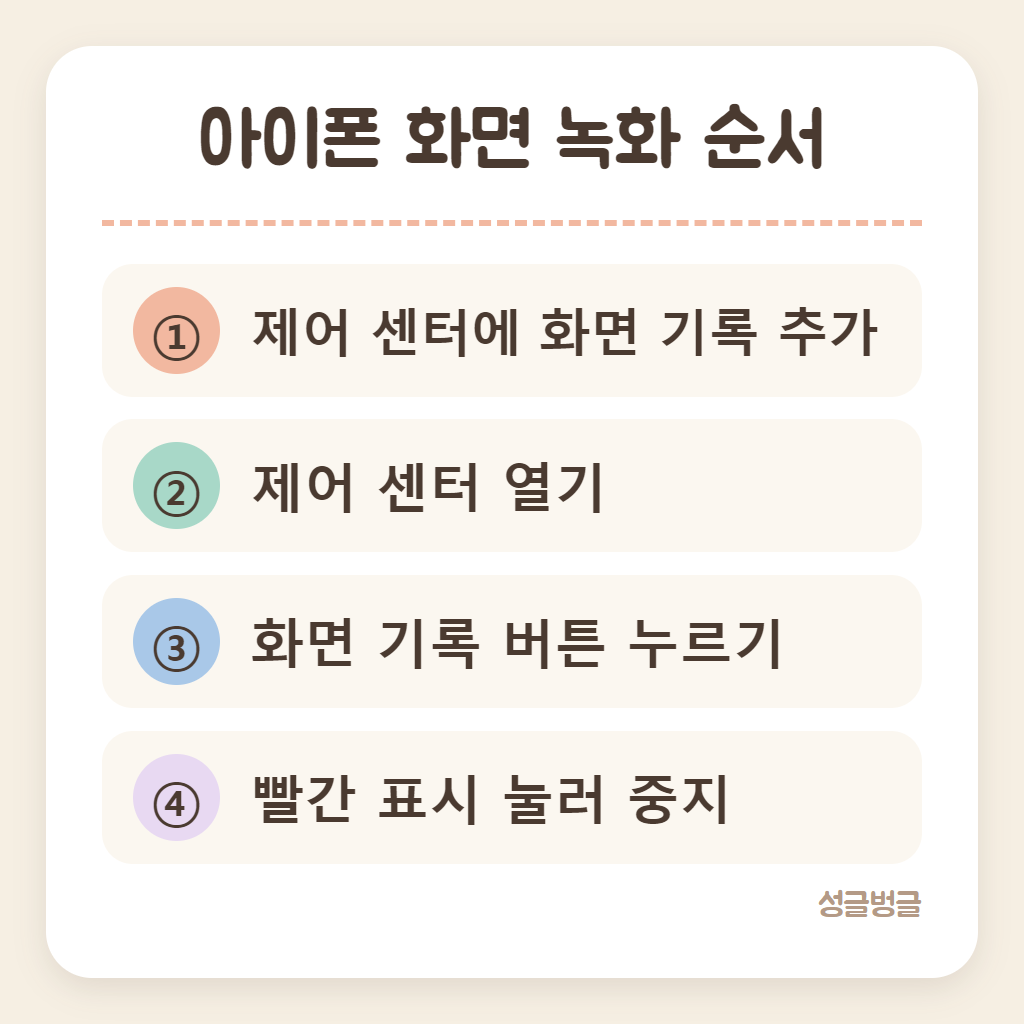
아이폰 화면 녹화는 모두 네 단계예요.
처음 한 번만 버튼을 꺼내 두면
다음부터는 열고 누르는 두 단계로 줄어요.
① 제어 센터에 화면 기록 추가
② 제어 센터 열기
③ 화면 기록 버튼 누르기
④ 빨간 표시 눌러 중지
버튼을 누르면 숫자가 3, 2, 1로 줄어들어요.
그사이 제어 센터를 위로 밀어 닫고
녹화하고 싶은 앱이나 화면으로 가면 돼요.
카운트다운이 끝나야 녹화가 시작돼요.
누르자마자 시작된다고 생각하고 바로 말하면
앞부분 설명이 잘린 것처럼 보일 수 있어요.
녹화 전에 할 일이 하나 더 있어요.
녹화하는 동안 온 메시지 알림도 화면에 그대로 찍혀요.
남에게 보낼 영상이라면 방해금지 모드부터 켜 두세요.
“화면 기록 버튼이 안 보일 때
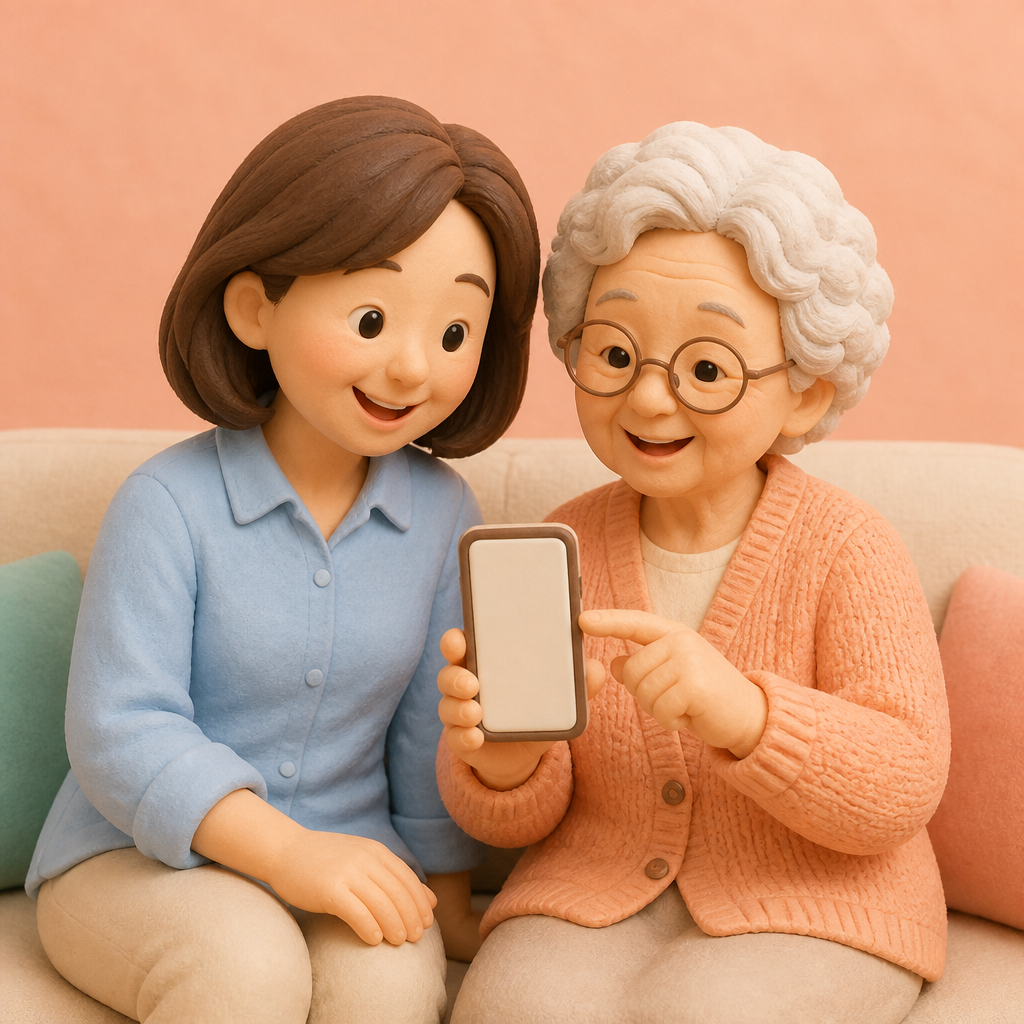
제어 센터에 화면 기록 버튼이 없다면
먼저 꺼내 두는 일부터 해요.
새로 산 아이폰은 이 버튼이 빠져 있는 경우가 많아요.
iOS 17까지는 설정 앱의 제어 센터 메뉴에서
화면 기록 옆 초록색 더하기를 누르면 돼요.
누르면 위쪽 포함된 항목 목록으로 올라가요.
iOS 18부터는 제어 센터를 먼저 연 뒤
빈 곳을 길게 눌러 편집 화면으로 들어가요.
거기서 화면 기록을 찾아 추가하면 돼요.
버전마다 메뉴 위치가 조금 달라요.
설정 → 일반 → 정보에서
내 아이폰의 iOS 버전을 먼저 봐 두세요.
“제어 센터는 어떻게 열까요
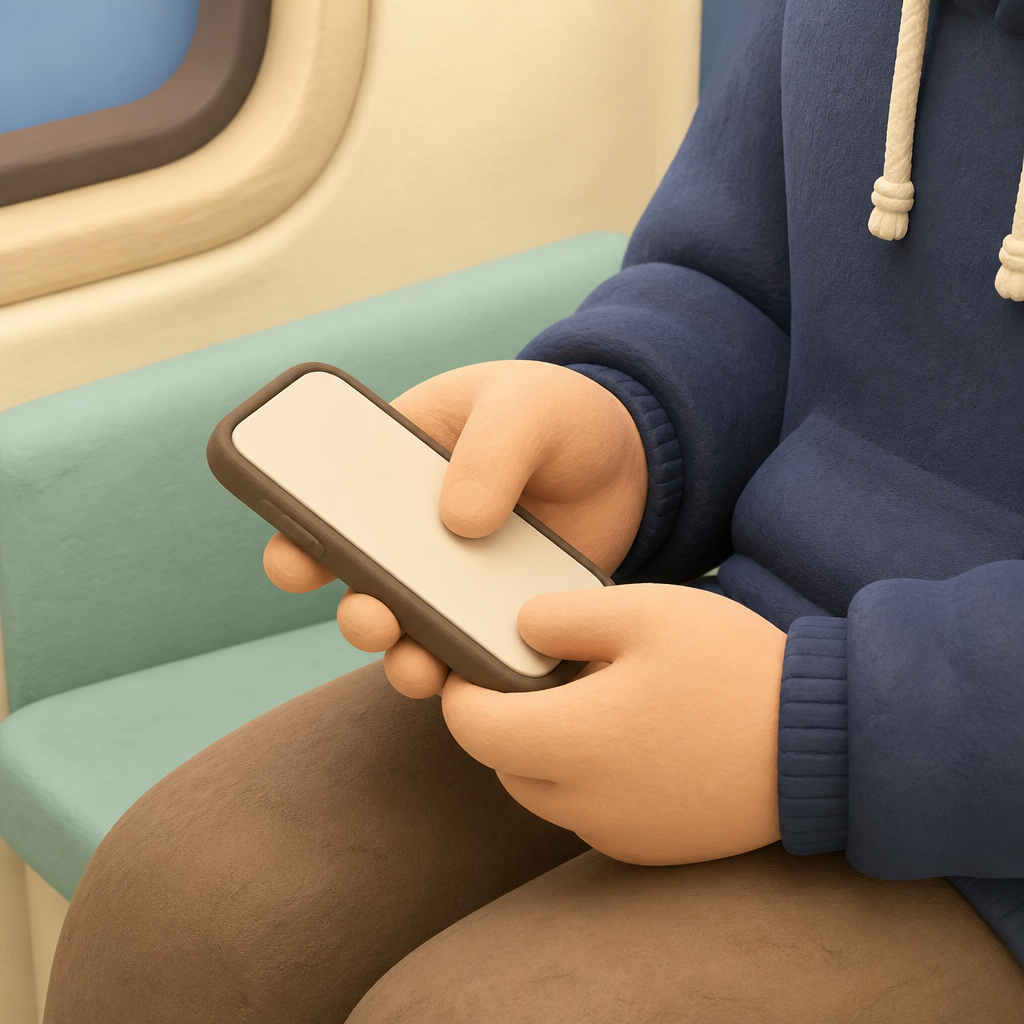
제어 센터를 여는 방법은
아이폰 모양에 따라 달라요.
홈 버튼이 없는 아이폰은
화면 오른쪽 위에서 아래로 쓸어내려요.
홈 버튼이 있는 아이폰은 화면 아래에서 위로 올려요.
제어 센터가 열리면 동그라미 안에
점이 찍힌 모양의 버튼이 화면 기록이에요.
아이폰 화면 녹화는 언제나 이 버튼에서 시작해요.
손가락을 화면 끝에서 시작해야
제어 센터가 잘 열려요.
잠금 화면에서도 제어 센터는 열려요.
다만 설정의 Face ID 및 암호 메뉴에서
잠금 상태 접근을 꺼 두었다면 열리지 않아요.
이때는 잠금을 먼저 풀고 열면 돼요.
“마이크를 켜면 목소리까지 담겨요
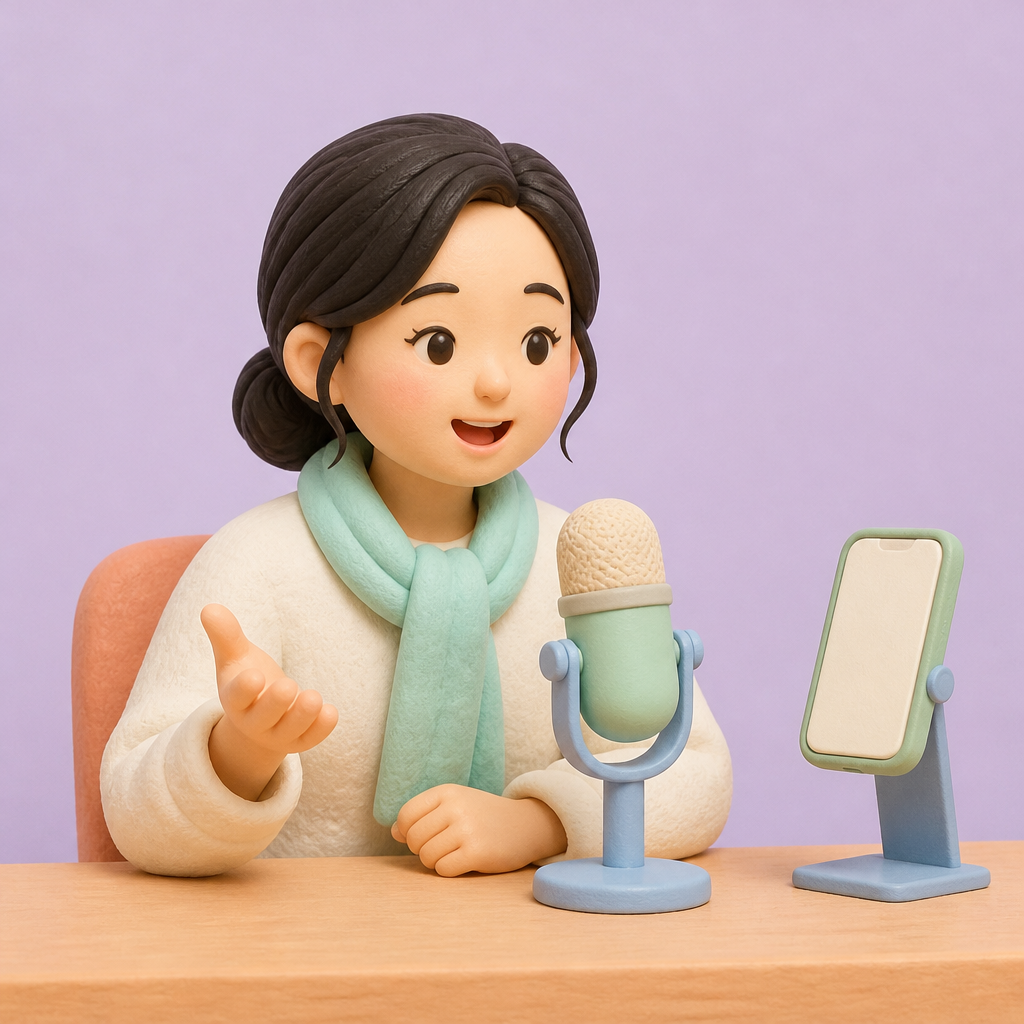
설명을 곁들인 영상을 만들고 싶다면
화면 기록 버튼을 길게 눌러요.
그러면 아래쪽에 마이크 버튼이 보여요.
마이크를 눌러 켜고
기록 시작을 누르면
내 목소리도 함께 녹음돼요.
마이크를 켜면 주변 소리도 같이 들어가요.
텔레비전 소리나 다른 사람 말소리가 섞이지 않게
조용한 곳에서 녹화하는 게 좋아요.
마이크 설정은 다음 녹화 때도 남아 있어요.
목소리가 필요 없는 녹화라면
다시 길게 눌러 마이크를 꺼 두세요.
“아이폰 화면 녹화 멈추기와 저장 위치

녹화를 멈추는 곳도 아이폰마다 달라요.
다이내믹 아일랜드가 있는 아이폰은
위쪽 가운데 빨간 표시를 눌러요.
다른 아이폰은 화면 왼쪽 위의
빨간 시간 표시를 눌러 중지를 고르면 돼요.
제어 센터에서 화면 기록 버튼을 다시 눌러도 멈춰요.
✔ 빨간 표시 눌러 중지
✔ 사진 앱에 바로 저장
✔ 미디어 유형에서 화면 기록
녹화한 영상은 사진 앱에 바로 저장돼요.
앨범 아래 미디어 유형에서
화면 기록만 따로 모아 볼 수 있어요.
멈추는 순간 사진 앱에 저장됐다는 알림이
화면 위쪽에 잠깐 떠요.
그 알림을 누르면 방금 찍은 영상이 바로 열려요.
녹화하는 동안 빨간 표시 속 시간은 계속 흘러요.
몇 분 찍었는지 보면서 길이를 맞추면
보낼 때 파일이 너무 커지지 않아요.
“녹화가 안 되는 경우도 있어요

모든 화면이 녹화되는 건 아니에요.
일부 영상 앱이나 금융 앱은
녹화를 막아 두기도 해요.
이럴 때는 녹화가 돼도 화면이 검게 나오거나
소리만 남을 수 있어요.
아이폰 고장이 아니라 저작권이나 보안 때문에
그 앱이 일부러 막아 둔 거예요.
화면 미러링으로 텔레비전에 띄운 동안에는
화면 기록을 함께 쓸 수 없어요.
미러링을 끈 다음 녹화하면 돼요.
“아이폰 화면 녹화 Q&A
아이폰 화면 녹화에 많이 묻는 세 가지예요.
Q1: 녹화하면 상대방에게 알림이 가나요?
A1: 내 화면을 녹화하는 기능이라
보통 상대에게 따로 알림이 가지 않아요.
다만 남의 화면을 퍼뜨리는 건 조심해야 해요.
Q2: 영상 앞뒤를 자를 수 있나요?
A2: 네, 사진 앱에서 영상을 열고
편집을 누르면 앞뒤를 잘라 낼 수 있어요.
제어 센터를 닫는 장면처럼 앞쪽에 남은 부분도
이렇게 잘라 내면 깔끔해요.
Q3: 마이크를 켰는데 소리가 작아요.
A3: 케이스나 필름이 마이크 구멍을 막는지 봐요.
아이폰 아래쪽 구멍을 가리지 않게 들고
말하면 더 또렷하게 담겨요.
부모님께 휴대폰 쓰는 법을 알려 드릴 때 좋아요.
순서를 직접 녹화해 보내 드리면
멀리 있어도 영상을 보며 그대로 따라 하실 수 있어요.
영상은 길수록 저장공간을 많이 차지해요.
보낸 뒤 필요 없는 녹화는 지워 두면
사진 앱이 가볍게 유지돼요.
여러분은 화면 녹화를 어디에 쓰세요?
부모님께 알려 드리기, 게임 중 하나로 남겨 주세요.
“아이폰 화면 녹화 정리
아이폰 화면 녹화는 제어 센터의
화면 기록 버튼 하나로 시작해요.
버튼이 없다면 먼저 제어 센터에 추가해요.
목소리를 넣고 싶다면 길게 눌러 마이크를 켜요.
멈춘 영상은 사진 앱에 저장돼요.
지금 제어 센터에 버튼이 있는지부터 열어 보세요.
화면 기록 메뉴 이름과 위치는
iOS 버전과 기종에 따라 조금씩 달라요.
오늘 정리한 순서를 출발점으로 삼아 주세요.
(2026년 10월 기준)
좋아요·공감과 구독 부탁드려요💙
이상 성글벙글의 생활정보 포스팅이었습니다😎
'생활정보' 카테고리의 다른 글
| 유튜브 자막 켜는 법, 자동 번역으로 한글 자막 보는 순서 (3단계) (0) | 2026.10.20 |
|---|---|
| 국민연금 수령 나이, 출생연도별 몇 살부터 받을까 (1969년생부터 65세) (0) | 2026.10.20 |
| 만 나이 계산, 생일 지나기 전 연 나이와 다른 점 (2023년 6월부터) (0) | 2026.10.20 |
| 갤럭시 통화 녹음, 자동 녹음 켜는 순서와 녹음 파일이 남는 폴더 (대상 3가지) (0) | 2026.10.20 |
| 윈도우 화면 캡처 단축키, 부분 캡처하고 바로 파일로 저장하는 법 (4가지) (0) | 2026.10.19 |