삼성 휴대폰 녹음 기능은 기본 전화 앱 안에 있어서
따로 앱을 깔지 않아도 통화를 녹음할 수 있어요.
안녕하세요
매일매일 좋은 날을 나누는 성글벙글입니다😊
오늘은 갤럭시 통화 녹음을 켜는 순서와
녹음 파일을 찾는 곳을
포스팅으로 알아볼게요.
결론부터 말하면 전화 앱의 설정에서
통화 녹음을 열고 자동 녹음을 켜면 돼요.
한 통만 남기고 싶다면 통화 중에 녹음 버튼을 눌러요.
녹음 앱부터 찾아 까는 분이 많은데
다른 앱으로 녹음하면 상대 목소리가
빠질 수 있어요.
그래서 기본 전화 앱 하나로 끝내는 게 깔끔해요.

“갤럭시 통화 녹음, 자동 녹음 켜는 순서
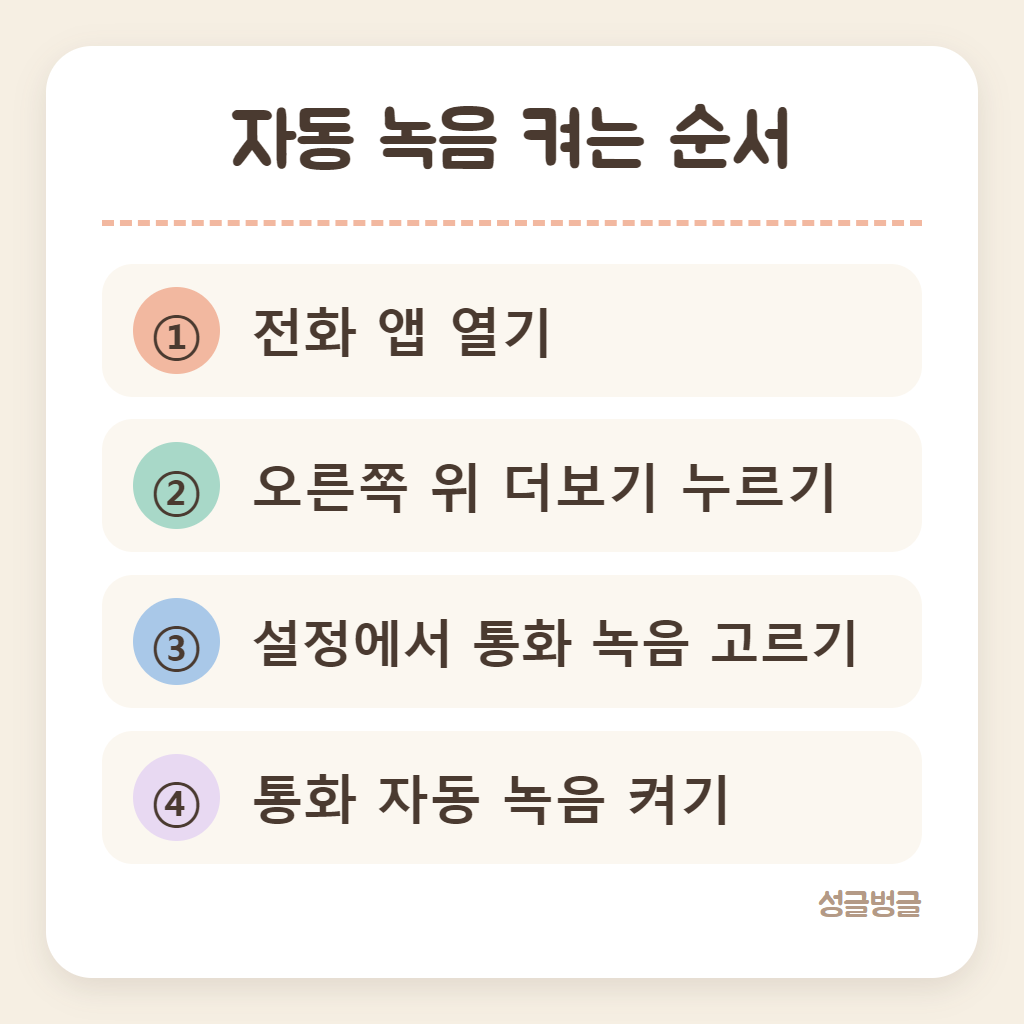
삼성전자서비스 안내를 기준으로
갤럭시 통화 녹음은 이렇게 켜요.
① 전화 앱 열기
② 오른쪽 위 더보기 누르기
③ 설정에서 통화 녹음 고르기
④ 통화 자동 녹음 켜기
여기까지 하면 그다음 통화부터
자동 녹음이 저절로 시작돼요.
이미 끝난 통화는 되돌려 녹음할 수 없어요.
더보기는 화면 오른쪽 위 점 3개 모양의 버튼이에요.
기기와 One UI 버전에 따라
메뉴 이름이 조금 다를 수 있어요.
갤럭시 통화 녹음을 처음 켰다면
가족에게 짧게 전화를 걸어 시험해 보세요.
통화를 끊고 목록에 새 녹음 파일이 생겼는지,
두 사람 목소리가 다 들리는지 확인하면 돼요.
“자동 녹음, 어떤 번호를 고를까요
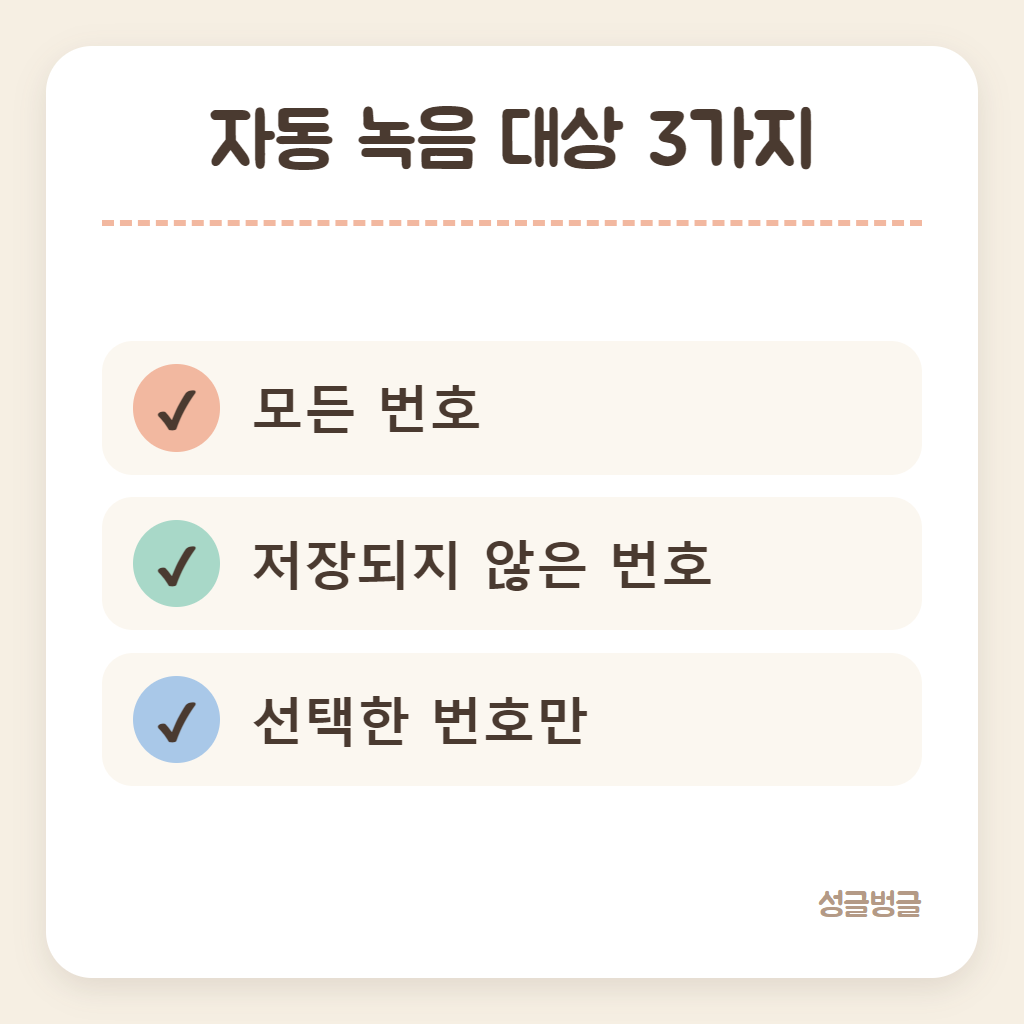
자동 녹음을 켜면 대상을 고르는 칸이 나와요.
고를 수 있는 건 세 가지예요.
모든 번호는 걸고 받는 통화를 다 남겨요.
저장되지 않은 번호는 모르는 번호만 남겨요.
선택한 번호만은 내가 고른 사람만 남겨요.
고르는 기준은 쓰임이에요.
택배나 상담 전화를 놓치기 싫다면 모르는 번호,
가족 통화까지 다 남길 필요는 없다면
선택한 번호만 쪽이 저장공간을 덜 써요.
모든 번호를 고르면 녹음 파일이 금방 쌓여요.
처음에는 저장되지 않은 번호로 시작하고
부족하면 넓히는 쪽이 정리하기 편해요.
대상은 나중에 언제든 바꿀 수 있어요.
같은 통화 녹음 메뉴로 다시 들어가
다른 칸을 고르면 그다음 통화부터 적용돼요.
“한 통만 녹음하고 싶을 때

자동 녹음을 켜 두지 않았어도
통화 중 화면에서 녹음 버튼을 누르면
그 통화만 녹음돼요.
버튼이 바로 안 보이면
통화 화면의 더보기 안에 들어 있는
경우가 많아요.
중요한 약속이나 주소를 듣는 통화라면
통화를 시작하자마자 누르는 게 좋아요.
녹음 버튼은 누른 때부터만 녹음해요.
자동 녹음이 부담스러운 분께는 이 방법이 맞아요.
평소에는 꺼 두고 필요한 통화에서만 누르면
갤럭시 통화 녹음 파일이 쓸데없이 쌓이지 않아요.
“녹음 파일은 어디에 있을까요
녹음 파일을 듣는 제일 쉬운 길은
전화 앱의 설정, 통화 녹음 메뉴예요.
여기서 녹음된 통화를 누르면 목록이 떠요.
파일로 찾고 싶다면 내 파일 앱을 열어요.
내장 저장공간에서 Recordings 폴더,
그 안의 Call 폴더로 들어가면 돼요.
갤럭시 통화 녹음 파일은 여기에 모여요.
파일 이름에 상대 번호나 이름, 날짜가 붙어
어느 통화였는지 고르기 쉬워요.
녹음 파일을 다른 곳에 보관하려면
이 폴더에서 길게 눌러 공유하면 돼요.
폴더가 안 보이면 내 파일 검색창에
Call 이라고 쳐 보세요.
“휴대폰을 바꾸기 전에 녹음 파일 옮기기
녹음 파일은 휴대폰 안에만 있어서
기기를 바꾸거나 초기화하면 함께 사라질 수 있어요.
남겨야 할 통화가 있다면 먼저 옮겨 두세요.
방법은 두 가지예요.
Call 폴더에서 파일을 골라 길게 누르고
공유로 메일이나 클라우드에 보내는 방법,
USB 케이블로 컴퓨터에 연결해 복사하는 방법이에요.
컴퓨터에 연결하면 휴대폰에
연결 용도를 묻는 창이 떠요.
파일 전송을 고르면 컴퓨터에서 휴대폰 폴더가 보이고
Recordings 폴더를 통째로 복사할 수 있어요.
새 휴대폰으로 옮긴 파일은 내 파일 앱에서
그대로 열어 들을 수 있어요.
옮긴 다음 한두 개를 직접 재생해 보고
예전 휴대폰을 정리하면 안심이에요.
“녹음이 안 될 때 먼저 볼 것
기본 전화 앱이 아닌 다른 전화 앱을 쓰면
녹음이 안 될 수 있어요.
구글 정책 때문에 통화 녹음은
처음부터 들어 있는 삼성 전화 앱에서 돼요.
삼성전자서비스는 T전화, 후후처럼
따로 받은 전화 관련 앱이 깔려 있으면
자동 녹음이 막힐 수 있다고 안내해요.
이럴 땐 그 앱의 기본 전화 설정을 끄거나
앱을 지운 뒤 다시 확인해 보세요.
메뉴를 못 찾겠다면 설정 위쪽 돋보기에
통화 녹음이라고 검색하면 바로 이어져요.
“갤럭시 통화 녹음 Q&A

갤럭시 통화 녹음에 많이 묻는 세 가지예요.
Q1: 녹음하면 상대방에게 알림이 가나요?
A1: 기기와 지역 설정에 따라 다를 수 있어요.
내 휴대폰 화면에 안내가 뜨는지
짧은 통화로 한 번 시험해 보는 게 정확해요.
Q2: 자동 녹음을 켰는데 파일이 없어요.
A2: 대상이 선택한 번호만으로 되어 있는지 봐요.
그 번호가 목록에 없으면 녹음되지 않아요.
다른 전화 앱이 기본 앱으로 잡혀 있는지도 봐요.
Q3: 녹음 파일은 언제까지 남나요?
A3: 직접 지우기 전까지 휴대폰에 남아요.
쌓이면 저장공간을 차지하니
한 달에 한 번쯤 필요 없는 파일을 정리해요.
여러분은 자동 녹음을 켜 두세요, 꺼 두세요?
켜요, 꺼요 한 단어로 댓글 남겨 주세요.
“갤럭시 통화 녹음 정리

갤럭시 통화 녹음은 전화 앱, 설정,
통화 녹음, 자동 녹음 켜기 순서예요.
대상은 모든 번호, 저장되지 않은 번호,
선택한 번호만 중에서 골라요.
녹음 파일은 전화 앱 통화 녹음 메뉴나
내 파일 Recordings 안 Call 폴더예요.
지금 전화 앱의 더보기부터 눌러 보세요.
갤럭시 통화 녹음은 한 번 켜 두면 끝이에요.
통화 녹음 메뉴는 기기와 One UI 버전에 따라
이름과 위치가 조금씩 달라요.
녹음 파일에는 다른 사람 목소리도 담기니
보관과 공유에는 신경 써 주세요.
(2026년 10월 기준)
좋아요·공감과 구독 부탁드려요💙
이상 성글벙글의 생활정보 포스팅이었습니다😎
'생활정보' 카테고리의 다른 글
| 국민연금 수령 나이, 출생연도별 몇 살부터 받을까 (1969년생부터 65세) (0) | 2026.10.20 |
|---|---|
| 만 나이 계산, 생일 지나기 전 연 나이와 다른 점 (2023년 6월부터) (0) | 2026.10.20 |
| 윈도우 화면 캡처 단축키, 부분 캡처하고 바로 파일로 저장하는 법 (4가지) (0) | 2026.10.19 |
| 전기장판 전기세, 소비전력과 누진제 구간으로 계산한 한 달 요금 (하루 8시간) (0) | 2026.10.19 |
| 퇴직금 계산 방법, 평균임금 3개월로 구하고 재직일수 넣는 공식 (30일분) (0) | 2026.10.19 |