어르신 휴대폰 설정은 글자 크기 막대 하나만
옮겨도 대부분의 화면 글씨가 함께 커져요.
안녕하세요
매일매일 좋은 날을 나누는 성글벙글입니다😊
오늘은 갤럭시 글씨 크기를 키우는 순서와
글자 굵게, 화면 크게 작게까지
포스팅으로 알아볼게요.
결론부터 말하면 갤럭시 글씨 크기는 세 단계예요.
설정, 디스플레이, 글자 크기와 스타일로 들어가
막대를 오른쪽으로 밀면 끝나요.
부모님 휴대폰을 받아 들고 어디를 눌러야 할지
한참 찾는 분들이 많아요.
메뉴 이름만 알면 1분이면 바꿀 수 있어요.
한 번 익혀 두면 다른 갤럭시에서도 같은 길이에요.
“갤럭시 글씨 크기, 설정 3단계면 돼요
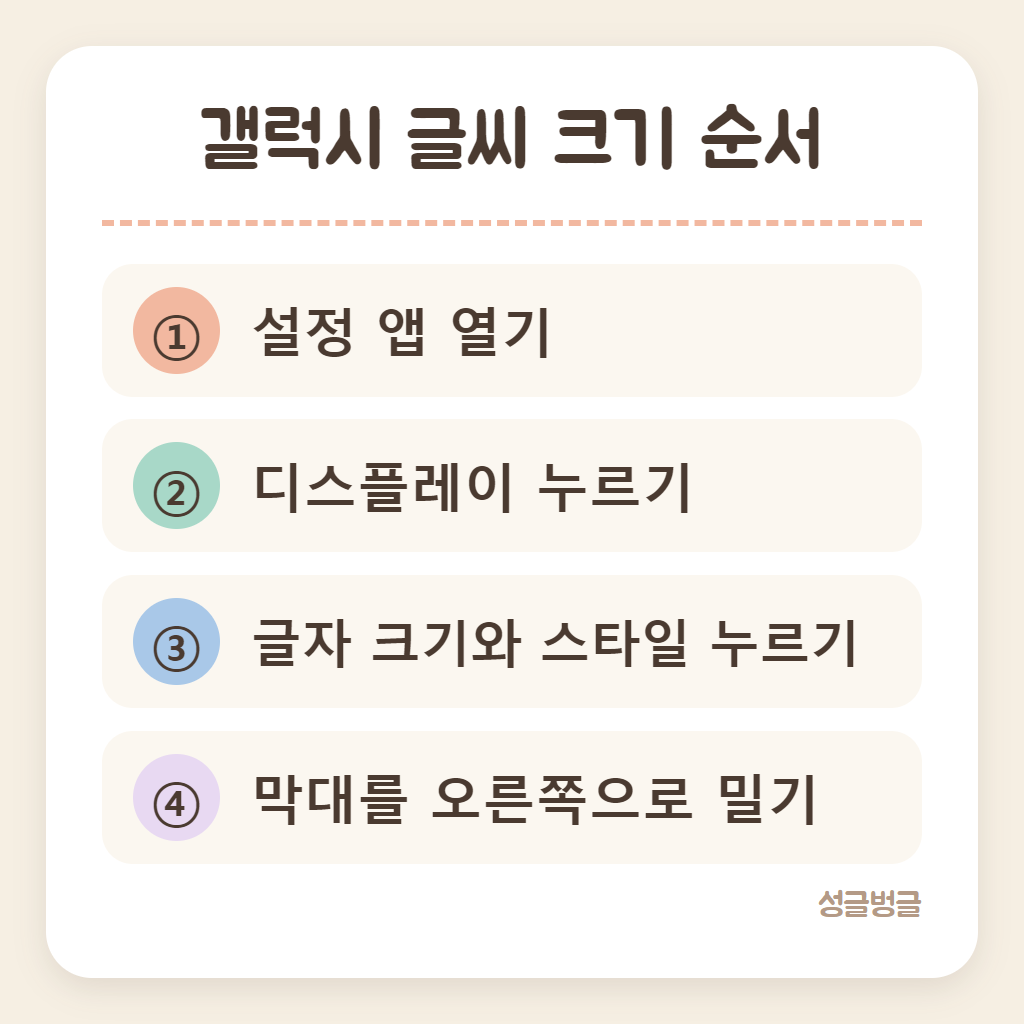
갤럭시 글씨 크기는 설정 앱 안에서 바꿔요.
삼성전자서비스 안내 기준으로 이렇게 들어가요.
① 설정 앱 열기
② 디스플레이 누르기
③ 글자 크기와 스타일 누르기
④ 글자 크기 막대를 오른쪽으로 밀기
막대 위쪽 미리 보기 글이 바로 바뀌어서
읽기 편한 크기를 눈으로 보며 고를 수 있어요.
저장 버튼이 따로 없고 옮기는 순간 적용돼요.
막대는 왼쪽 끝이 가장 작고 오른쪽 끝이 가장 커요.
너무 커졌다 싶으면 같은 막대를 왼쪽으로
한 칸 되돌리기만 하면 원래대로 돌아가요.
막대 칸 수는 기종마다 조금씩 달라서
남이 알려 준 칸 번호보다 미리 보기 글을 보고
내 눈에 편한 자리를 고르는 게 정확해요.
“글자 크기 조절이 바꾸는 곳
글자 크기 조절은 휴대폰 전체 글씨에 적용돼요.
설정 메뉴, 문자, 연락처, 알림창 글씨가
한꺼번에 커져요.
그래서 갤럭시 글씨 크기 하나만 바꿔도
대부분은 따로 손댈 곳이 없어요.
다만 앱마다 따로 글자 크기를 정해 둔 곳은
그 앱 안의 설정을 따라요.
카카오톡처럼 자체 글자 크기 메뉴가 있는 앱은
그 앱에서 한 번 더 확인해요.
홈 화면 아이콘 이름이나 일부 위젯 글씨는
글자 크기 조절을 해도 그대로일 수 있어요.
기기와 One UI 버전에 따라 조금씩 달라요.
“글자 굵게 켜면 더 또렷해요
같은 화면 안에 글자 굵게 스위치가 있어요.
켜면 크기는 그대로 두고 획만 두꺼워져요.
크기를 너무 키우면 한 화면에 보이는 글이 줄어
자꾸 내려야 하는 불편이 생겨요.
이럴 땐 크기는 한두 칸만 키우고
글자 굵게를 함께 켜는 쪽이 읽기 편해요.
크기 한두 칸 + 글자 굵게, 이 조합이
가장 무난한 출발점이에요.
“화면 크게 작게는 무엇이 다를까요
화면 크게 작게는 디스플레이 메뉴에 따로 있어요.
글자만이 아니라 아이콘, 버튼, 그림까지
화면 전체를 함께 키우는 기능이에요.
⭕ 글씨만 커지면 되는 경우는 글자 크기 조절
⭕ 버튼까지 커져야 하는 경우는 화면 크게 작게
❌ 둘 다 끝까지 키우면 한 화면에 담기는 내용 줄어듦
❌ 화면 크게만 쓰면 글씨는 생각보다 덜 커짐
손가락으로 버튼 누르기가 어려운 분이라면
화면 크게 작게를 한 칸 키워 보세요.
들어가는 길은 글자 크기와 거의 같아요.
설정, 디스플레이까지 간 다음
글자 크기와 스타일 대신 화면 크게 작게를 눌러
막대를 옮기면 돼요.
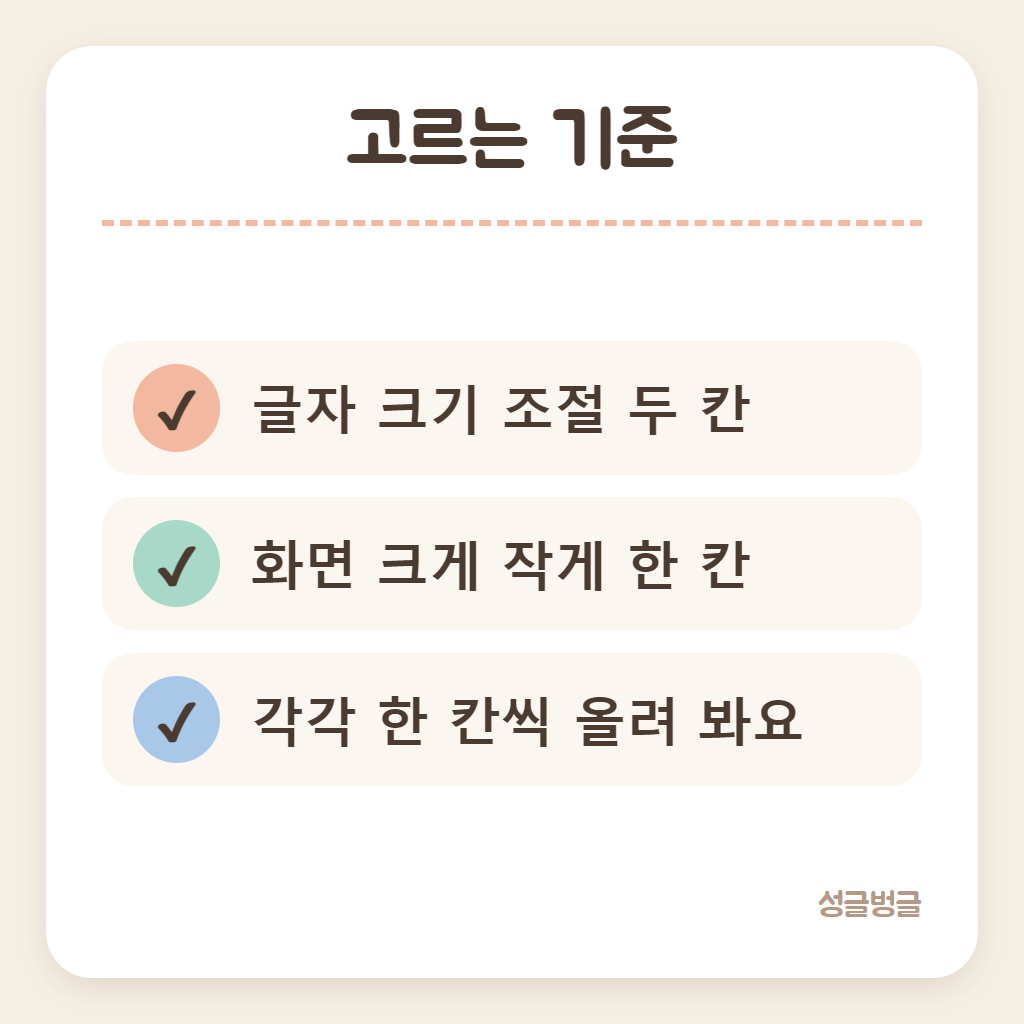
어떤 걸 고를지 헷갈리면 이렇게 나눠 봐요.
문자를 읽기 힘든 분은 글자 크기 조절 두 칸,
버튼을 자꾸 잘못 누르는 분은 화면 크게 작게 한 칸,
둘 다 불편하면 각각 한 칸씩 올려 봐요.
“문자 대화방만 크게 보고 싶을 때
갤럭시 글씨 크기를 전부 바꾸기 싫다면
보고 있는 문자 대화방 안에서만 키울 수도 있어요.
대화창 위에 두 손가락을 대고 벌리면 커지고,
오므리면 다시 작아져요.
이 방법은 그 앱 화면에만 적용돼요.
잠깐 크게 보고 싶을 때는 이쪽이 편하고,
늘 크게 보고 싶다면 설정에서 바꾸는 게 좋아요.
“글꼴까지 바꾸면 달라지는 것
같은 글자 크기와 스타일 화면에
글꼴 항목도 함께 있어요.
기본 글꼴 말고 다른 모양을 고를 수 있어요.
획이 가늘고 멋을 낸 글꼴은
같은 크기라도 더 작고 흐리게 보여요.
읽기 편한 게 먼저라면 기본 글꼴에
갤럭시 글씨 크기와 글자 굵게만 손대요.
글꼴을 바꿨는데 어색하다면
같은 메뉴에서 기본으로 다시 고르면 돼요.
새 글꼴을 내려받는 메뉴도 있지만
꼭 필요하지 않다면 기본 글꼴로 두는 편이
글자가 깨지거나 겹칠 일도 적어요.
“바꾸기 전에 확인할 것
갤럭시 글씨 크기를 너무 크게 해 두면
설정 화면 글이 두세 줄로 꺾여 오히려 찾기 어려워요.
처음엔 한 칸씩 올리며 며칠 써 보는 게 좋아요.
부모님 휴대폰을 대신 바꿔 드릴 때는
글자 크기 조절 전 지금 칸을 먼저 기억해 둬요.
마음에 안 들면 바로 되돌릴 수 있어요.
메뉴 이름은 One UI 버전마다 조금 달라
글꼴 크기, 글자 크기와 스타일로 보일 수 있어요.
찾기 어렵다면 설정 위쪽 돋보기에
글자 크기라고 검색하면 바로 나와요.
“갤럭시 글씨 크기 Q&A
갤럭시 글씨 크기에 많이 묻는 세 가지예요.
Q1: 글씨를 키웠더니 글이 잘려 보여요.
A1: 칸이 좁은 메뉴는 글 끝이 잘릴 수 있어요.
이럴 땐 글자 크기 조절을 한 칸 줄이고
글자 굵게를 켜 보는 쪽을 권해요.
Q2: 휴대폰을 껐다 켜도 그대로인가요?
A2: 네, 한 번 바꾼 값은 그대로 남아요.
다시 바꾸고 싶을 때만 같은 메뉴로 들어가요.
Q3: 카카오톡 글씨는 왜 그대로일까요?
A3: 카카오톡은 앱 안에 따로 글자 크기 설정이 있어
그 값을 먼저 따를 수 있어요.
카카오톡 앱 안의 설정에서 한 번 더 봐요.
여러분은 몇 번째 칸에서 읽기 편하셨나요?
댓글로 칸 번호만 남겨 주세요.
“갤럭시 글씨 크기 정리
갤럭시 글씨 크기는 설정, 디스플레이,
글자 크기와 스타일, 이 3단계로 바꿔요.
글자 굵게를 함께 켜면 크기를 덜 키워도 또렷해요.
버튼까지 크게 보고 싶다면 화면 크게 작게,
대화방 하나만 잠깐 키울 땐 두 손가락으로 벌려요.
지금 설정 앱을 열어 막대를 한 칸만 옮겨 보세요.
글자 크기는 기기와 One UI 버전에 따라
메뉴 이름과 위치가 조금씩 달라요.
오늘 정리한 순서는 출발점으로 삼아 주세요.
(2026년 10월 기준)
좋아요·공감과 구독 부탁드려요💙
이상 성글벙글의 생활정보 포스팅이었습니다😎
'생활정보' 카테고리의 다른 글
| 카카오톡 PC버전 로그인, 처음 쓰는 PC에서 보안 인증번호 넣는 법 (5대까지) (0) | 2026.10.16 |
|---|---|
| 연차 계산 방법, 1년 미만 연차와 근속연수별 일수 (최대 25일) (0) | 2026.10.16 |
| 카카오톡 대화 백업 방법, 톡클라우드 없이 새 폰으로 옮기는 순서 (14일 안에) (0) | 2026.10.16 |
| 주민등록등본 인터넷 발급, 정부24에서 무료로 뽑는 순서 (4단계) (0) | 2026.10.16 |
| 청포묵 무침, 탕평채처럼 맛있게 무치는 법과 청포묵 데치기 (끓는 물 1분) (0) | 2026.10.14 |