핸드폰 두 앱 동시 사용은 갤럭시라면
따로 앱을 깔지 않고 최근 앱 목록에서 시작돼요.
안녕하세요
매일매일 좋은 날을 나누는 성글벙글입니다😊
오늘은 갤럭시 화면 분할을 어디서 열고,
크기는 어떻게 바꾸고, 어떻게 닫는지
포스팅으로 차례대로 알아볼게요.
먼저 결론이에요. 갤럭시 화면 분할은
최근 앱에서 앱 아이콘을 누른 뒤
분할 화면으로 열기를 고르면 시작돼요.
다만 모든 앱이 되는 건 아니에요.
멀티윈도우를 지원하지 않는 앱은 이 메뉴가 안 보여요.
그럴 때 바꿔 볼 설정은 아래에 따로 정리했어요.

“갤럭시 화면 분할, 이럴 때 편해요

영상 강의를 보면서 메모 앱에 적을 때,
지도를 띄워 둔 채 메신저로 길을 알려 줄 때 좋아요.
앱을 껐다 켰다 오갈 일이 확 줄어요.
쇼핑 앱 두 곳의 값을 나란히 견줄 때,
은행 앱 옆에 문자 앱을 띄워 계좌 번호를 볼 때도
갤럭시 화면 분할을 많이 써요.
갤럭시 화면 분할은 화면을 위아래 두 칸으로 나눠요.
두 앱이 동시에 움직이고,
손가락으로 마지막에 누른 쪽이 지금 쓰는 앱이에요.
화면이 작은 휴대폰이라면 글자가 빽빽해질 수 있어요.
오래 함께 볼 두 앱일 때 쓰고,
잠깐 확인만 할 앱이라면 아래 팝업 화면이 더 맞아요.
“최근 앱에서 여는 4단계
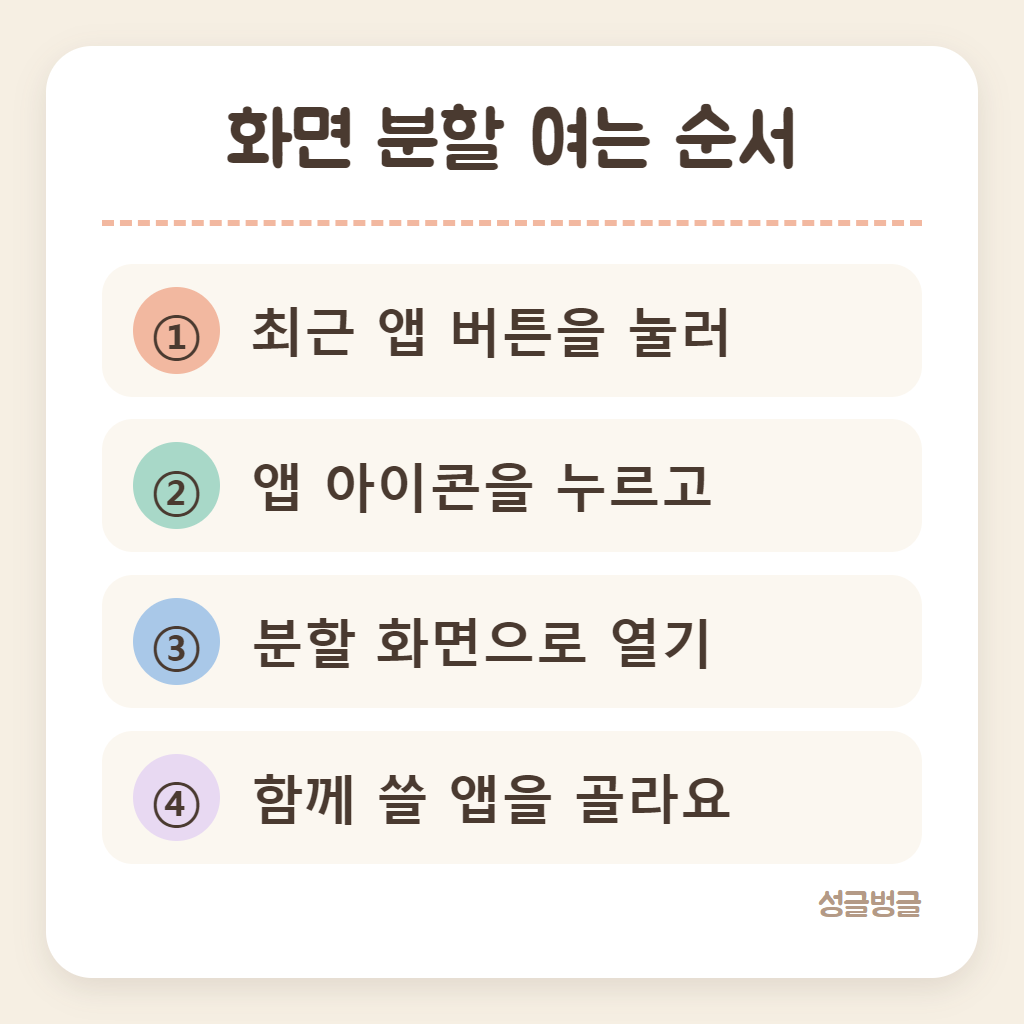
삼성전자서비스가 안내하는 기본 방법이에요.
최근 앱 목록에 앱이 있어야 시작할 수 있어요.
① 위쪽에 둘 앱을 먼저 한 번 켜 둬요
② 최근 앱 버튼을 눌러 목록을 열어요
③ 앱 아이콘을 누르고 분할 화면으로 열기를 골라요
④ 아래 목록을 넘겨 함께 쓸 앱을 골라요
최근 앱 버튼은 화면 아래 세 줄 모양 버튼이에요.
버튼 대신 제스처를 쓴다면 화면 아래에서 위로 밀고
손을 잠깐 멈추면 최근 앱 목록이 떠요.
앱 화면 미리보기가 아니라
그 위의 작은 앱 아이콘을 눌러야 메뉴가 나와요.
미리보기를 누르면 그 앱이 그냥 전체 화면으로 열려요.
아이콘 메뉴에 분할 화면으로 열기가 없다면
그 앱이 멀티윈도우를 막아 둔 경우예요.
이럴 때는 아래 실험실 설정을 먼저 확인해 보세요.
“끌어다 놓는 방법도 있어요

최근 앱에서 앱 아이콘을 길게 누른 채
화면 위쪽이나 아래쪽으로 끌어서 놓아도 돼요.
손을 놓은 자리에 그 앱이 열려요.
Edge 패널은 화면 옆에 붙은 작은 손잡이를
안쪽으로 밀면 나오는 앱 모음이에요.
켜져 있지 않다면 설정의 디스플레이 메뉴에서 켜요.
화면 옆에 Edge 패널을 켜 두었다면
패널 속 앱을 길게 눌러 화면 쪽으로 끌어요.
열려면 여기에 놓으세요가 보일 때 놓으면 돼요.
삼성전자서비스는 OS 버전에 따라
쓰는 방법이 조금씩 다를 수 있다고 적고 있어요.
메뉴 이름이 다르면 비슷한 말을 찾아 눌러 보세요.
“칸 크기 바꾸기와 닫기

두 칸 사이 가운데 막대를 위아래로 끌면
칸 크기가 바뀌어요.
글이 긴 앱 쪽을 넓게 두면 읽기가 편해요.
닫을 때는 가운데 막대의 점 세 개 메뉴를 쓰거나
닫고 싶은 앱 쪽에서 뒤로 가기를 눌러요.
남은 앱 하나가 화면 전체로 돌아와요.
홈 버튼만 누르면 분할이 풀린 게 아니라
두 앱이 잠시 숨겨진 것뿐이에요.
최근 앱에 두 앱이 한 묶음으로 남아 있어요.
두 앱을 한꺼번에 끄고 싶다면
최근 앱에서 그 묶음을 위로 밀어 올려 닫아요.
다음에 다시 열면 각각 따로 열려요.
“앱 페어로 한 번에 열기
같은 두 앱을 매번 함께 쓴다면
앱 페어로 묶어 두세요.
갤럭시 화면 분할을 연 상태에서
가운데 막대 메뉴의 앱 페어 추가를 눌러요.
앱 페어는 Edge 패널에 아이콘 하나로 저장돼요.
그 아이콘을 누르면 두 앱이 같은 자리에 바로 열려요.
아침엔 뉴스와 메모, 저녁엔 영상과 메신저처럼
짝을 여러 개 만들어 두는 분도 많아요.
자주 쓰는 짝은 앱 페어로 묶어 두면
4단계를 매번 되풀이하지 않아도 돼요.
“메뉴가 안 보일 때 바꿀 설정
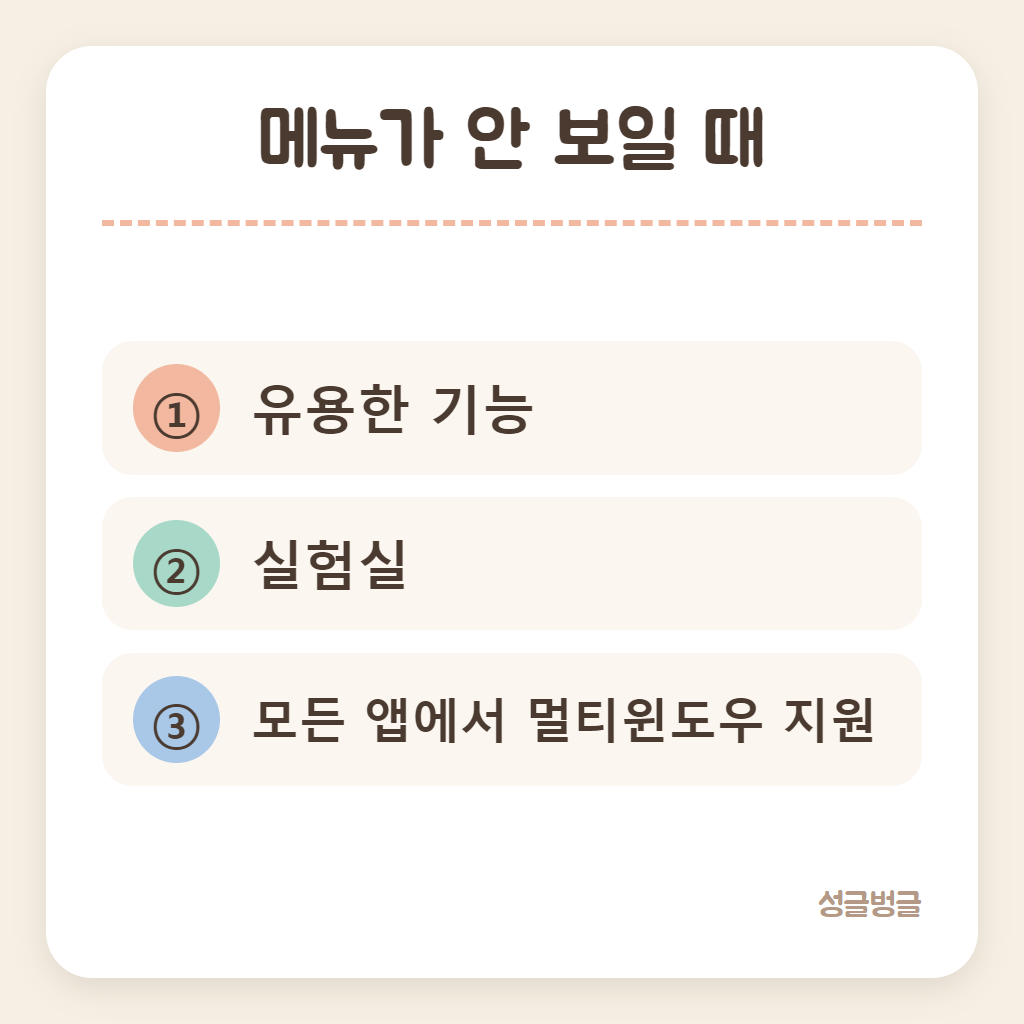
일부 앱은 멀티윈도우를 지원하지 않아요.
이때는 설정에서 강제로 켜 볼 수 있어요.
설정 › 유용한 기능 › 실험실으로 들어가
모든 앱에서 멀티윈도우 지원을 켜요.
켜고 나서도 화면이 깨지는 앱이 있을 수 있어요.
실험실 기능은 시험 중인 기능이라
앱에 따라 글자가 잘리거나 멈출 수 있어요.
이상하면 같은 자리에서 다시 꺼 두면 돼요.
“팝업 화면과 갤럭시 화면 분할의 차이
갤럭시 화면 분할은 두 앱이 칸을 반씩 나눠 가져요.
팝업 화면은 한 앱 위에 작은 창이 뜨는 모양이에요.
창 하나만 작게 띄우고 싶다면
최근 앱 아이콘 메뉴의 팝업 화면으로 열기를 써요.
떠 있는 작은 창은 크기와 자리를 옮길 수 있어요.
두 앱을 오래 함께 본다면 화면 분할,
계산기나 메신저처럼 잠깐 쓰고 닫는다면
팝업 화면이 편해요.
내가 무엇을 얼마나 오래 볼지로 고르면 돼요.
“갤럭시 화면 분할 Q&A
갤럭시 화면 분할에 많이 묻는 세 가지예요.
Q1: 위아래 앱 자리를 바꿀 수 있나요?
A1: 가운데 막대 메뉴에 두 앱 자리를 바꾸는
버튼이 있어요. 버전마다 모양은 조금 달라요.
Q2: 멀티윈도우를 쓰면 휴대폰이 느려지나요?
A2: 두 앱이 함께 돌아가니 오래된 기종은
조금 버벅일 수 있어요. 안 쓰는 앱은 닫아 두세요.
Q3: 화면 분할이 저절로 열려서 불편해요.
A3: 앱을 끌다 실수로 열린 경우가 많아요.
뒤로 가기로 닫고, 끌 때는 천천히 움직여요.
“갤럭시 화면 분할 정리

여러분은 화면을 나눠 어떤 앱을 함께 쓰세요?
영상, 지도, 메신저 중 하나로 남겨 주세요.
갤럭시 화면 분할은 최근 앱 → 앱 아이콘 →
분할 화면으로 열기 → 함께 쓸 앱, 이 4단계예요.
멀티윈도우 메뉴가 안 보이면 실험실 설정을 봐요.
잠깐 볼 앱 하나는 팝업 화면으로 띄우고,
자주 쓰는 짝은 앱 페어로 묶어 두면 편해요.
지금 최근 앱 버튼을 눌러
가장 자주 쓰는 앱 하나로 한 번 연습해 보세요.
오늘 내용은 삼성전자서비스의
멀티윈도우 사용 안내에서
확인한 정보를 바탕으로 정리했어요.
(2026년 10월 기준이라 이후 달라질 수 있어요)
좋아요·공감과 구독 부탁드려요💙
이상 성글벙글의 생활정보 포스팅이었습니다😎
'생활정보' 카테고리의 다른 글
| 야간수당 계산, 통상시급 50%를 더하는 시간과 연장근로수당 (밤 10시~6시) (0) | 2026.10.24 |
|---|---|
| 아이폰 키보드 소리 끄기, 벨소리는 두고 키보드 피드백만 바꾸는 법 (2가지) (0) | 2026.10.24 |
| 인감증명서 대리 발급, 위임장에 꼭 찍을 도장과 챙길 것 (수수료 600원) (0) | 2026.10.24 |
| 갤럭시 휴지통 복구, 지운 사진을 갤러리 휴지통에서 되살리는 순서 (30일) (0) | 2026.10.24 |
| 연차수당 계산, 미사용 연차는 돈으로 얼마나 받을까 (시급 × 8시간 × 일수) (0) | 2026.10.23 |