갤럭시 사진 PC로 옮기기, 파일 전송 모드와 무선 연결 고르기 (2,000장)
핸드폰 사진 컴퓨터로 옮기기는 케이블을 꽂은 뒤
휴대폰에서 파일 전송을 골라야 폴더가 보여요.
안녕하세요
매일매일 좋은 날을 나누는 성글벙글입니다😊
오늘은 갤럭시 사진 PC로 옮기기를
케이블로 하는 법과 선 없이 하는 법으로
나눠서 포스팅으로 알아볼게요.
먼저 결론이에요. 사진이 많으면 USB 연결,
몇 장만 보낼 땐 무선이 편해요.
무선 앱은 최근 사진 2,000장까지만 보여 줘요.
그래서 몇 년 치 사진을 한꺼번에 옮길 땐
케이블로 하는 쪽이 확실해요.

“갤럭시 사진 PC로 옮기기, 방법은 두 가지
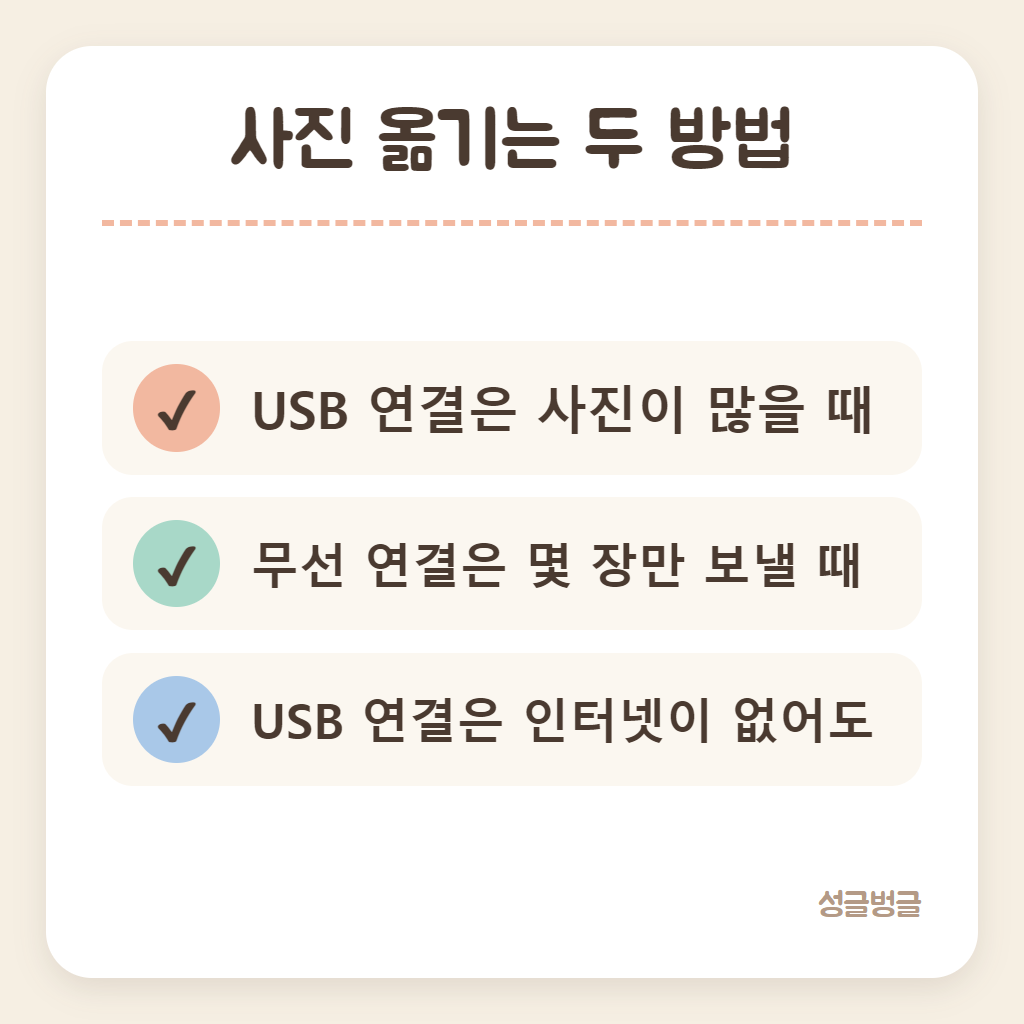
갤럭시 사진 PC로 옮기기는 크게 두 갈래예요.
케이블을 꽂는 USB 연결과,
같은 계정으로 묶는 무선 연결이에요.
USB 연결은 사진이 많을 때
무선 연결은 몇 장만 보낼 때
USB 연결은 인터넷이 없어도 되고
원본 파일 그대로 빠르게 옮겨져요.
무선은 케이블이 없어도 되지만 준비가 필요해요.
무선은 처음 한 번 연결해 두면 다음부터 편해요.
케이블은 준비 없이 꽂기만 하면 되고요.
급하면 케이블, 자주 보내면 무선이에요.
“USB 연결, 파일 전송부터 골라요

케이블로 PC와 휴대폰을 이으면
휴대폰 화면 위 알림창에
USB 사용 방법을 묻는 알림이 떠요.
그 알림을 눌러 파일 전송을 골라요.
충전만 하는 상태로 두면
PC에 폴더가 나타나지 않아요.
휴대폰 잠금도 풀어 둬야 해요.
충전 전용 케이블은 데이터가 오가지 않아요.
폴더가 뜨지 않으면 휴대폰을 살 때 받은
케이블로 바꿔 꽂아 보세요.
“사진이 들어 있는 폴더 찾기
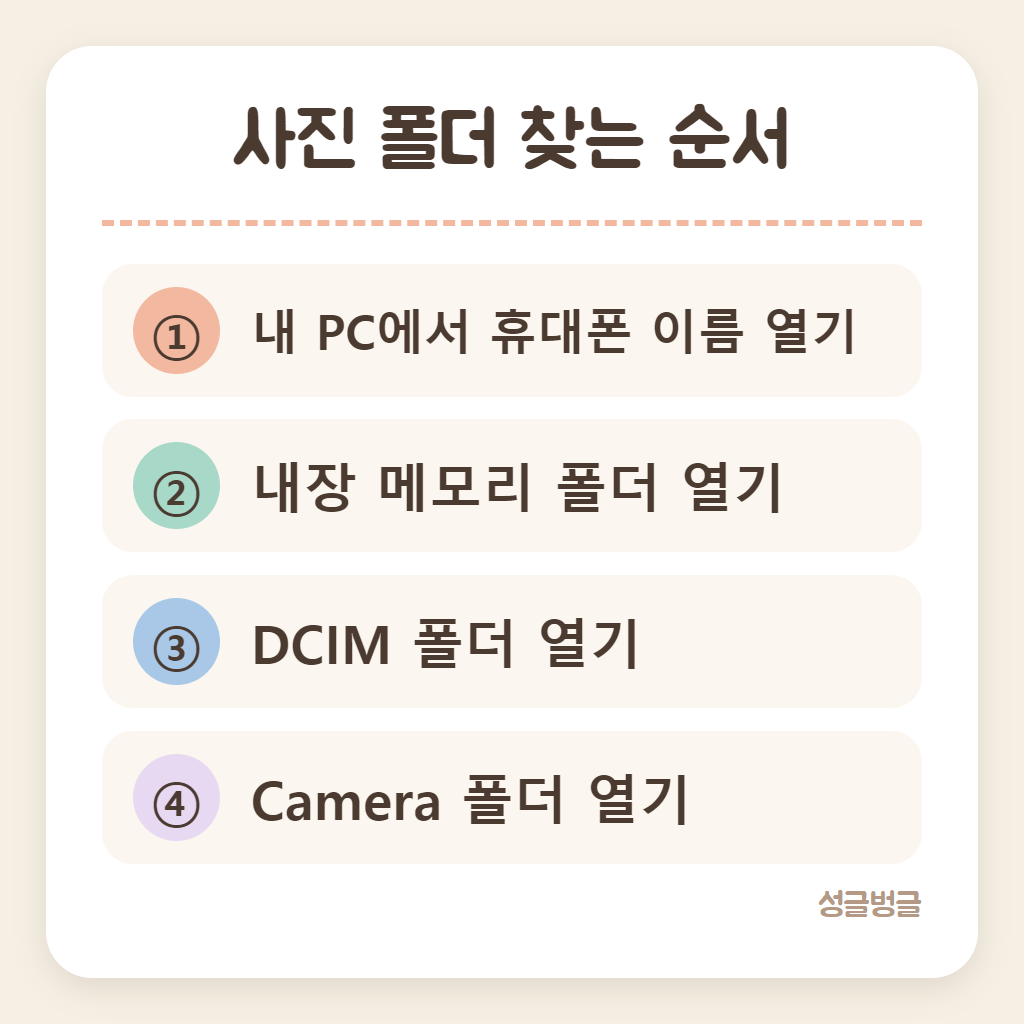
PC에서 내 PC를 열면
휴대폰 이름이 붙은 아이콘이 보여요.
그 안으로 차례차례 들어가요.
✔ 내 PC에서 휴대폰 이름 열기
✔ 내장 메모리 폴더 열기
✔ DCIM 폴더 열기
✔ Camera 폴더 열기
카메라로 찍은 사진은 DCIM 안의
Camera 폴더에 모여 있어요.
여기서 골라 PC 바탕화면으로 끌어다 놓으면 돼요.
모두 옮길 땐 Ctrl과 A를 함께 눌러 전부 골라요.
“파일 전송인데 폴더가 비어 보일 때

사진이 많으면 PC가 목록을 읽느라
시간이 걸려 빈 폴더처럼 보일 수 있어요.
잠깐 기다렸다가 다시 열어 봐요.
사진 전송으로 골랐다면
사진 파일만 보이는 게 정상이에요.
다른 파일까지 보려면 파일 전송으로 바꿔요.
✔ 휴대폰 잠금이 풀려 있는지
✔ 파일 전송을 골랐는지
✔ 다른 USB 단자에 꽂아 봤는지
PC가 휴대폰을 알아보지 못하면
삼성 통합 USB 드라이버를 깔아 보세요.
삼성전자서비스가 안내하는 방법이에요.
드라이버를 깔고도 안 되면
장치 관리자에서 휴대폰이 보이는지 확인해요.
그래도 보이지 않으면
PC의 USB 단자 문제일 수 있어요.
“Windows와 연결, 선 없이 보내기

무선은 휴대폰의 Windows와 연결과
PC의 휴대폰과 연결 앱을 짝지어 써요.
둘 다 같은 Microsoft 계정으로 로그인해요.
PC의 휴대폰과 연결 앱은
대부분 처음부터 깔려 있어요.
시작 메뉴에서 찾아보고, 없으면
Microsoft Store에서 받아요.
휴대폰 설정 검색창에 Windows와 연결을 치면
메뉴가 바로 나와요.
기종에 따라 들어가는 위치가 조금 달라요.
Windows와 연결을 마치면 PC에서
휴대폰의 최근 사진과 스크린샷을
최대 2,000개까지 볼 수 있어요.
원하는 사진을 PC로 끌어다 놓으면 저장돼요.
“퀵쉐어로 몇 장만 보내기

삼성 PC가 아니어도 Quick Share 앱을 깔면
갤럭시에서 PC로 바로 보낼 수 있어요.
Microsoft Store에서 받는 앱이에요.
PC는 Windows 10 2004 버전 이상이면
쓸 수 있어요. 갤럭시 휴대폰 전용이에요.
휴대폰에서 사진을 고르고 공유를 누른 다음
Quick Share에서 내 PC를 고르면 돼요.
휴대폰과 PC가 가까이 있어야 잘 잡혀요.
무선 전송은 몇 장 보낼 땐 편하지만
수천 장이면 USB 연결이 덜 지쳐요.
Windows와 연결은 PC에서 사진을 자주 볼 때,
퀵쉐어는 그때그때 몇 장 보낼 때 어울려요.
쓰는 습관에 맞춰 하나만 골라도 충분해요.
“갤럭시 사진 PC로 옮기기, 옮긴 뒤 확인할 것
갤럭시 사진 PC로 옮기기를 마쳤다고
바로 휴대폰 사진을 지우면 안 돼요.
옮긴 파일이 제대로 열리는지 먼저 봐요.
✔ PC 폴더에서 사진 몇 장 열어 보기
✔ 옮긴 사진 수가 휴대폰과 같은지 보기
✔ 동영상도 끝까지 재생되는지 보기
확인을 마친 뒤에 지워야
옮기다 빠진 사진을 잃지 않아요.
중요한 사진은 외장 저장장치에 한 벌 더 둬요.
“갤럭시 사진 PC로 옮기기 Q&A
갤럭시 사진 PC로 옮기기에 많이 묻는 세 가지예요.
Q1: 아이폰처럼 사진이 다른 형식으로 바뀌나요?
A1: USB 연결로 옮기면
휴대폰에 있던 파일 그대로예요.
폴더에서 끌어다 놓은 파일이 원본이에요.
Q2: 노트북에서도 똑같이 되나요?
A2: 네, 윈도우 노트북도 순서가 같아요.
USB 단자 모양이 다르면 맞는 케이블을 써요.
Q3: 와이파이가 없어도 무선으로 되나요?
A3: Windows와 연결은
네트워크 연결이 있어야 해요.
인터넷이 없는 곳이라면 케이블이 편해요.
“갤럭시 사진 PC로 옮기기 정리

여러분은 사진을 케이블로 옮기세요, 무선으로 옮기세요?
케이블, 무선 중 하나로 남겨 주세요.
갤럭시 사진 PC로 옮기기는 사진이 많으면
USB 연결 후 파일 전송, 몇 장이면 무선이에요.
사진은 DCIM 안 Camera 폴더에 있어요.
옮긴 뒤에는 PC에서 사진이 열리는지 먼저 보고
그다음에 휴대폰 사진을 지워요.
지금 케이블을 꽂고 파일 전송부터 골라 보세요.
오늘 내용은 삼성전자서비스와
Microsoft의 공식 도움말에서
확인한 정보를 바탕으로 정리했어요.
(2026년 10월 기준이라 이후 달라질 수 있어요)
좋아요·공감과 구독 부탁드려요💙
이상 성글벙글의 생활정보 포스팅이었습니다😎