크롬 비밀번호 확인, 저장된 비밀번호 보는 메뉴와 지우는 법 (기기별 3가지)
사이트 비밀번호 보기는 크롬 오른쪽 위
점 세 개 메뉴에서 바로 들어갈 수 있어요.
안녕하세요
매일매일 좋은 날을 나누는 성글벙글입니다😊
오늘은 크롬 비밀번호 확인을 하는 곳과
필요 없는 비밀번호를 지우는 법을
포스팅으로 알아볼게요.
PC, 안드로이드, 아이폰 3가지로 나눠 볼게요.
결론부터 말하면 크롬에 저장된 비밀번호는
Google 비밀번호 관리자 한곳에 모여 있어요.
사이트를 골라 눈 모양을 누르면 보여요.
공용 PC에서 비밀번호를 보거나 저장하면
다음 사람이 그대로 볼 수 있어요.
집 PC나 내 휴대폰에서만 확인하는 게 좋아요.

“크롬 비밀번호 확인, PC에서는 이렇게 해요
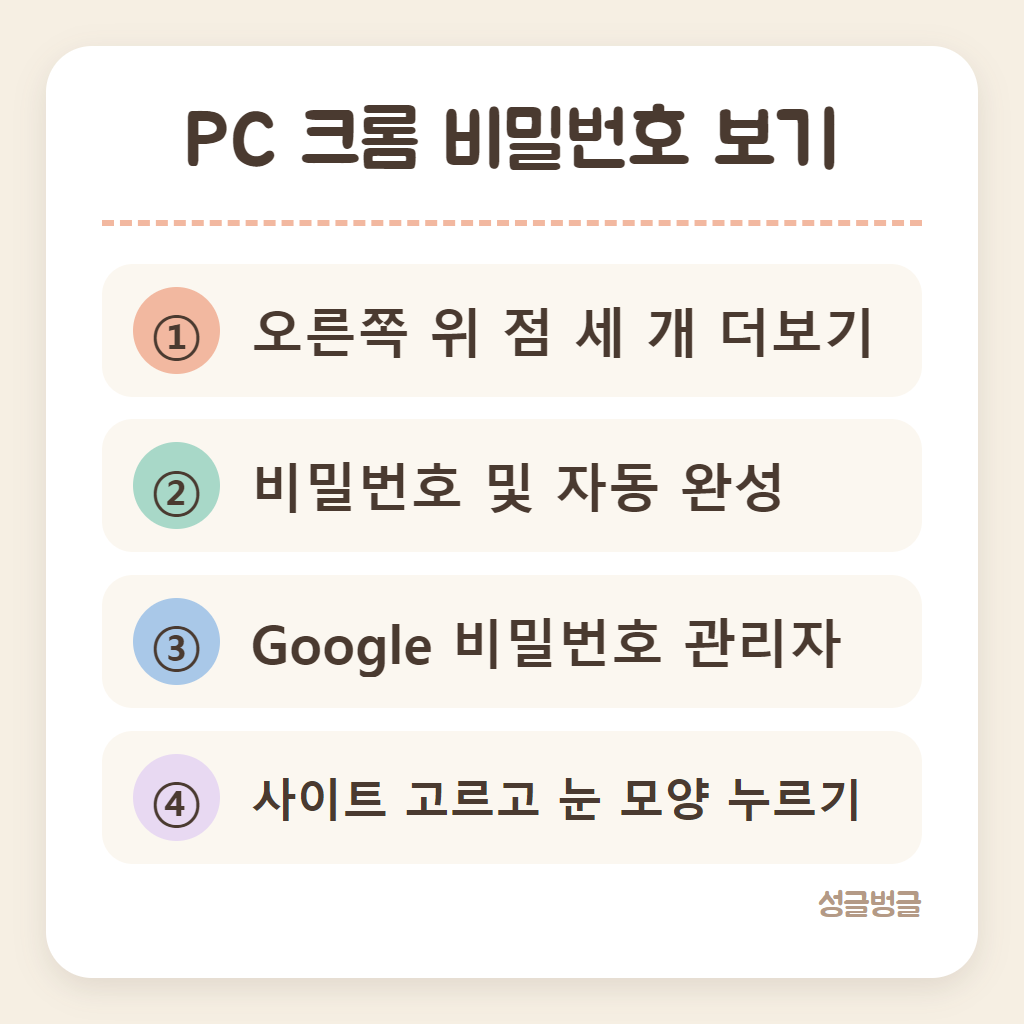
PC 크롬이라면 이 순서로 들어가요.
메뉴 이름은 화면 글자 그대로 적었어요.
✔ 오른쪽 위 점 세 개 더보기
✔ 비밀번호 및 자동 완성
✔ Google 비밀번호 관리자
✔ 사이트 고르고 눈 모양 누르기
목록 위쪽 검색 칸에 사이트 이름을 치면
많이 저장된 사람도 빨리 찾을 수 있어요.
사이트를 고르면 아이디와 가린 비밀번호가 보여요.
눈 모양 아이콘이 비밀번호 표시 버튼이에요.
누르기 전에 Windows 로그인 비밀번호처럼
본인 확인을 한 번 더 물을 수 있어요.
메뉴를 거치기 번거롭다면 주소창에 이 주소를 쳐요.
chrome://password-manager
같은 비밀번호 관리자 화면이 바로 열려요.
크롬 비밀번호 확인을 자주 한다면
이 화면을 북마크에 넣어 두면 편해요.
다음부터는 클릭 한 번으로 들어가요.
“휴대폰 크롬에서 저장된 비밀번호 보기

안드로이드 휴대폰의 크롬은
더보기 → 설정으로 들어가
비밀번호 관리자를 누르면 목록이 나와요.
아이폰 크롬은 아래쪽 더보기를 누른 뒤
비밀번호 관리자로 바로 들어가요.
보고 싶은 사이트를 누르면 저장된 비밀번호가 열려요.
휴대폰에서는 화면 잠금 확인을 거쳐야 보여요.
지문이나 화면 잠금 비밀번호를 넣으면
가려진 글자가 풀려서 보여요.
메뉴 이름은 크롬 버전에 따라
조금씩 바뀔 수 있어요.
설정 안에서 비밀번호라는 말을 찾으면 돼요.
휴대폰에서 크롬 비밀번호 확인이 어려운 부모님께는
화면 녹화로 순서를 찍어 보내 드려도 좋아요.
한 번 보고 나면 다음부터는 혼자 찾으세요.
“구글 계정으로 어디서든 확인하기

크롬에 구글 계정으로 로그인해 두었다면
비밀번호가 계정에 함께 저장돼요.
그래서 다른 기기에서도 같은 목록이 보여요.
크롬이 없는 곳에서는
passwords.google.com에 들어가
구글 계정으로 로그인하면 같은 목록을 볼 수 있어요.
로그인하지 않고 쓴 크롬은
그 기기에만 비밀번호가 남아요.
새 PC로 바꾸기 전에 로그인 여부부터 봐 두세요.
크롬 오른쪽 위 동그란 프로필 그림을 누르면
어느 구글 계정으로 로그인했는지 보여요.
여기가 비어 있다면 아직 로그인 전이에요.
“저장된 비밀번호 고치고 지우기

사이트 비밀번호를 바꿨는데
크롬에 옛 비밀번호가 남아 있다면
비밀번호 관리자에서 고쳐 두면 돼요.
사이트를 고른 뒤 수정을 누르면
새 비밀번호를 넣을 수 있어요.
안 쓰는 사이트는 삭제를 누르면 목록에서 빠져요.
지운 비밀번호는 되살릴 수 없어요.
지우기 전에 그 사이트 아이디와 비밀번호를
따로 알고 있는지 먼저 확인해요.
구글 계정에 로그인된 크롬에서 지우면
같은 계정을 쓰는 다른 기기 목록에서도 함께 빠져요.
가족이 한 계정을 같이 쓴다면 미리 말해 두세요.
“공용 PC에서 지킬 것
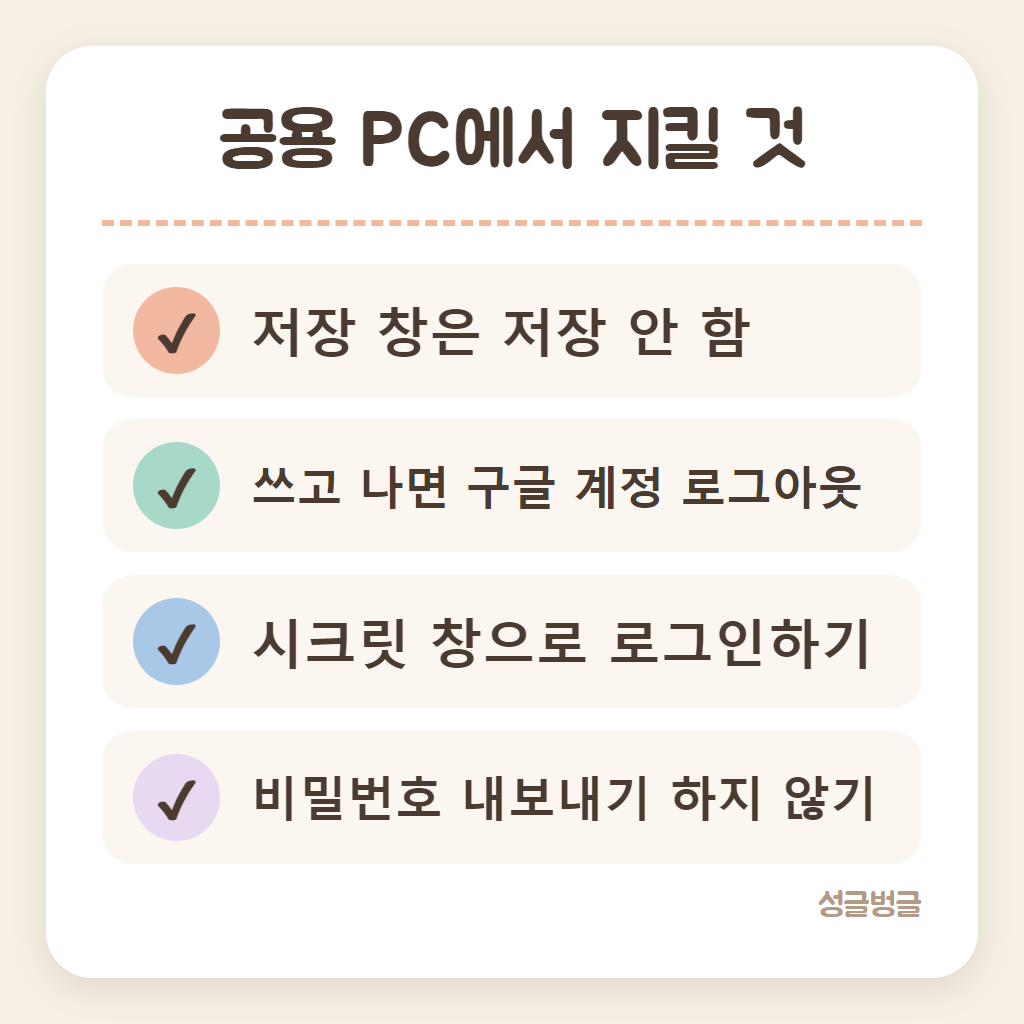
도서관이나 회사 공용 PC의 크롬은
여러 사람이 같이 쓰는 곳이에요.
아래 네 가지를 지키면 안전해요.
✔ 비밀번호 저장 창은 저장 안 함
✔ 쓰고 나면 구글 계정 로그아웃
✔ 시크릿 창으로 로그인하기
✔ 비밀번호 내보내기 하지 않기
시크릿 창은 창을 닫으면
방문 기록과 로그인 정보가 남지 않아요.
공용 PC에서는 처음부터 시크릿 창을 여는 게 편해요.
비밀번호를 파일로 내보내면
그 파일을 연 누구나 볼 수 있어요.
내보낸 파일은 쓰고 나서 바로 지워요.
“크롬 비밀번호 확인 뒤 해 볼 것

비밀번호 관리자에는 진단 메뉴도 있어요.
유출된 비밀번호나 여러 사이트에 같이 쓴 것,
너무 쉬운 비밀번호를 찾아서 알려 줘요.
같은 비밀번호를 여러 곳에 썼다면
중요한 사이트부터 하나씩 바꿔 두세요.
은행이나 메일처럼 피해가 큰 곳이 먼저예요.
크롬 비밀번호 확인을 한 김에
몇 년 동안 안 바꾼 비밀번호도 골라 봐요.
생일이나 전화번호가 들어간 것은 바꾸는 게 좋아요.
부모님 휴대폰이라면 한 번 같이 열어 보고
안 쓰는 사이트를 정리해 드려도 좋아요.
“크롬 비밀번호 확인 Q&A
크롬 비밀번호 확인에 많이 묻는 세 가지예요.
Q1: 목록에 사이트가 아예 없어요.
A1: 그 사이트에서 저장 창이 떴을 때
저장을 누르지 않았을 수 있어요.
다른 구글 계정으로 로그인했는지도 봐요.
Q2: 눈 모양을 눌러도 안 보여요.
A2: 화면 어딘가에 본인 확인 창이 떴는지 봐요.
PC나 휴대폰 잠금 비밀번호를 넣어야 풀려요.
Q3: 크롬이 비밀번호를 묻지 않게 하고 싶어요.
A3: 비밀번호 관리자 설정에서
비밀번호 저장 제안을 끄면 돼요.
이미 저장된 비밀번호는 그대로 남아요.
여러분은 비밀번호를 어디에 적어 두세요?
수첩, 휴대폰, 머릿속 중 하나로 남겨 주세요.
“크롬 비밀번호 확인 정리

크롬 비밀번호 확인은 점 세 개 메뉴의
Google 비밀번호 관리자에서 해요.
사이트를 고르고 눈 모양을 누르면 보여요.
휴대폰은 설정 안 비밀번호 관리자에서 봐요.
크롬이 없으면 구글 비밀번호 사이트에서 봐요.
지금 안 쓰는 사이트 하나부터 정리해 보세요.
크롬 메뉴 이름과 위치는
크롬 버전과 기기에 따라 조금씩 달라요.
오늘 정리한 순서를 출발점으로 삼아 주세요.
(2026년 10월 기준)
좋아요·공감과 구독 부탁드려요💙
이상 성글벙글의 생활정보 포스팅이었습니다😎