유튜브 자막 켜는 법, 자동 번역으로 한글 자막 보는 순서 (3단계)
영상 자막 보는 법은 컴퓨터라면 아주 간단해서
키보드 C 키 하나로 자막을 켜고 끌 수 있어요.
안녕하세요
매일매일 좋은 날을 나누는 성글벙글입니다😊
오늘은 유튜브 자막 켜는 법과
외국어 영상을 한글 자막으로 보는 순서를
포스팅으로 알아볼게요.
글씨를 키우는 자막 설정까지 함께 정리했어요.
결론부터 말하면 영상 아래 자막 버튼을 누르면 켜져요.
한글 자막이 없으면 설정의 자막에서
자동 번역을 골라 한국어를 누르면 돼요.
다만 모든 영상에 자막이 있는 건 아니에요.
자막이 없는 영상은 자막 버튼이
흐리게 보이거나 아예 안 보여요.

“유튜브 자막 켜는 법, 컴퓨터에서는
YouTube 고객센터 안내를 기준으로
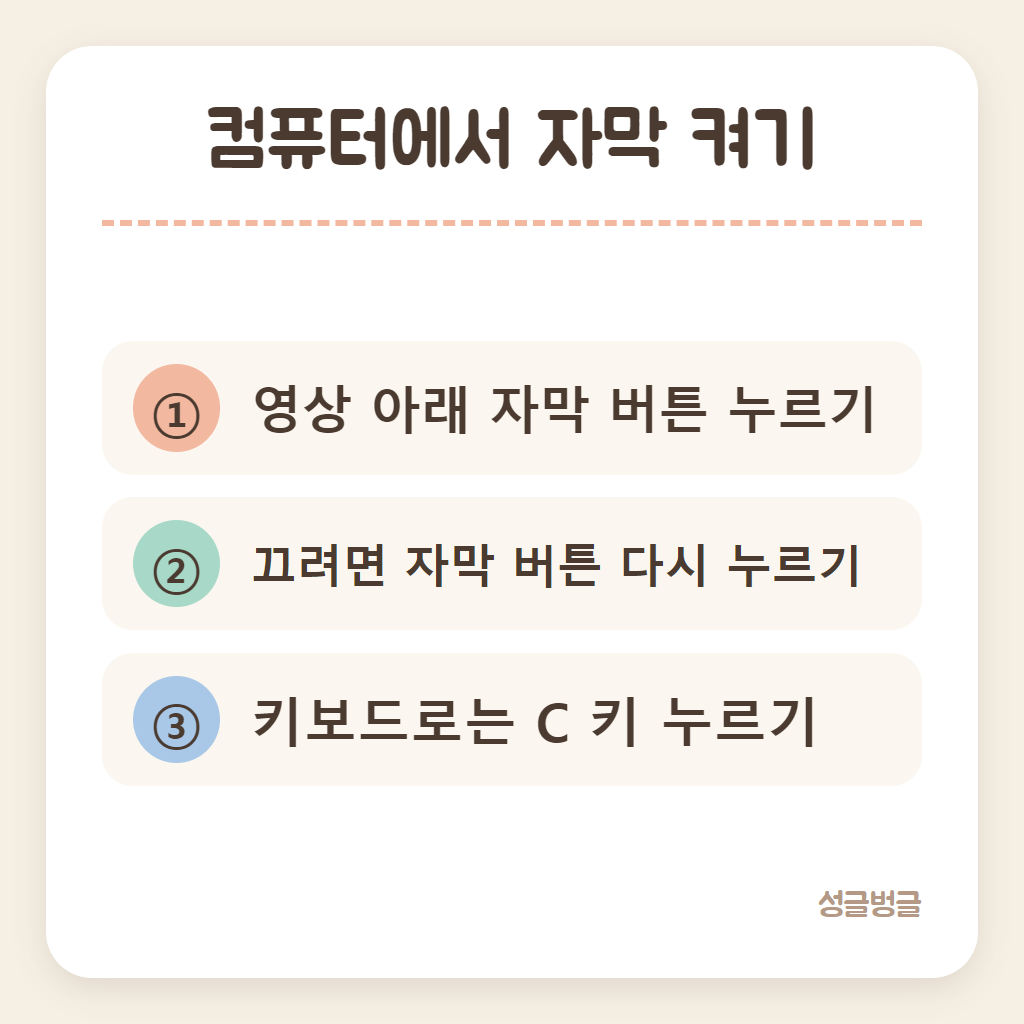
컴퓨터에서 유튜브 자막 켜는 법은 3단계예요.
① 영상 아래 자막 버튼 누르기
② 끄려면 자막 버튼 다시 누르기
③ 키보드로는 C 키 누르기
자막 버튼은 영상 오른쪽 아래
네모 안에 CC 가 적힌 모양이에요.
C 키를 한 번 더 누르면 자막이 꺼져요.
다른 단축키가 궁금하면 키보드에서
Shift 와 물음표 키를 함께 눌러 보세요.
단축키 목록이 화면에 떠요.
C 키가 안 먹는다면 영상 화면을 한 번 눌러
영상이 선택된 상태에서 다시 눌러 보세요.
검색창에 커서가 있으면 글자로 입력돼요.
“한글 자막이 없을 때, 자동 번역

외국어 영상에는 한글 자막이 없는 경우가 많아요.
이때는 자동 번역을 쓰면 돼요.
따로 번역 앱을 켜 둘 필요가 전혀 없어요.
영상 오른쪽 아래 설정 톱니를 누르고
자막 메뉴로 들어가요.
목록에 한국어가 없으면 자동 번역을 누르고
한국어를 고르면 한글 자막이 나와요.
자동 번역은 기계가 옮긴 거라
틀린 말이 섞일 수 있어요.
뜻이 이상하면 원래 언어 자막으로 바꿔 견줘 보세요.
말이 빨라 자막을 따라 읽기 어렵다면
같은 설정 톱니의 재생 속도를 조금 낮춰요.
번역 자막은 속도를 늦추면 훨씬 읽기 편해요.
“자동 자막은 어떻게 만들어질까요

자막 목록에 자동 생성이라고 붙은 자막이 있어요.
이건 음성 인식으로 유튜브가 만든 자막이에요.
사람이 한 줄씩 적은 게 아니라
기계가 소리를 듣고 받아 적은 거예요.
그래서 말이 빠르거나 잡음이 많으면
자막이 틀리게 나올 수 있어요.
자동 자막은 영상의 기본 언어로만 나와요.
정확한 자막이 필요하다면
자동 생성이 붙지 않은 자막을 고르는 게 좋아요.
올린 사람이 직접 넣은 자막이라 더 정확한 편이에요.
목록에 한국어와 한국어 자동 생성이 함께 있다면
자동 생성이 없는 쪽을 먼저 골라 보세요.
요리 영상의 재료 이름이나 숫자처럼
틀리면 곤란한 정보는 자막만 믿지 말고
영상 화면과 함께 확인하는 게 안전해요.
“자막 설정, 글씨 크기와 색 바꾸기
자막 글씨가 작아 안 보인다면
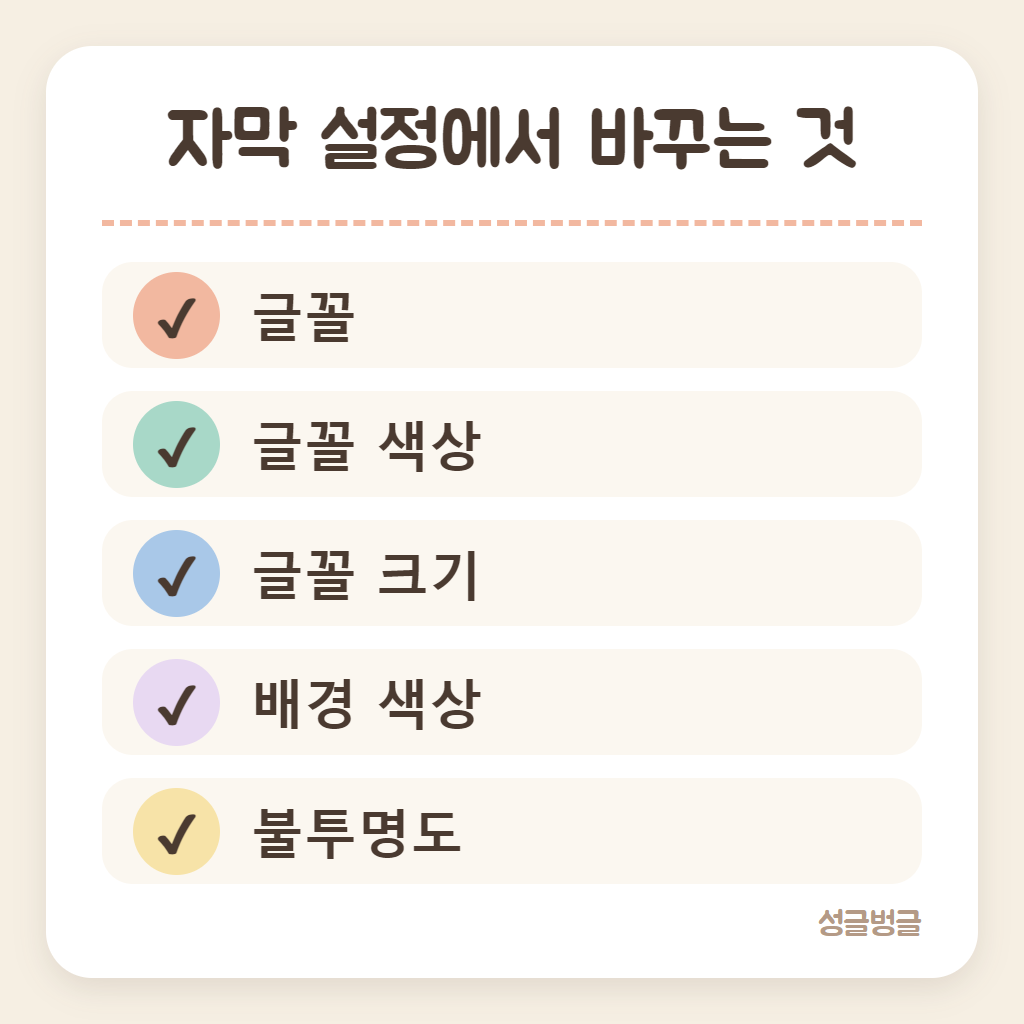
자막 설정에서 모양을 바꿀 수 있어요.
한 번 바꿔 두면 다른 영상에도 그대로 쓰여요.
설정 톱니, 자막, 옵션 순서로 들어가면
아래 항목을 고를 수 있어요.
✔ 글꼴
✔ 글꼴 색상
✔ 글꼴 크기
✔ 배경 색상
✔ 불투명도
✔ 글자 테두리 스타일
부모님 컴퓨터라면 크기만 키워도 훨씬 편해져요.
배경 불투명도를 높이면 밝은 화면에서도
자막 글씨가 또렷하게 보여요.
자막 설정을 너무 크게 잡으면
영상 아래쪽을 많이 가릴 수 있어요.
한 단계씩 키우면서 맞는 크기를 찾아보세요.
“휴대폰에서 유튜브 자막 켜는 법

휴대폰 앱에서는 영상을 한 번 눌러
화면 위쪽의 자막 버튼을 누르면 돼요.
버튼이 안 보이면 설정 톱니 안의 자막을 봐요.
휴대폰에서도 자동 번역은 같은 자막 메뉴에 있어요.
화면이 작아 메뉴를 놓치기 쉬우니
가로 화면으로 돌려 놓고 찾으면 편해요.
안드로이드 휴대폰에서 늘 자막을 켜 두려면
프로필 사진, 설정, 자막 순서로 들어가
자막 표시를 켜요.
아이폰과 아이패드는 조금 달라요.
유튜브 앱 안이 아니라
기기 설정 앱의 손쉬운 사용에서
자막 항목을 켜는 방식이에요.
휴대폰에서도 자막 설정을 바꾸고 싶다면
앱의 자막 메뉴나 기기 설정의 자막 항목을 봐요.
메뉴 이름과 위치는 앱 버전에 따라
조금씩 달라질 수 있어요.
“자막이 안 켜질 때 확인할 것

유튜브 자막 켜는 법대로 했는데도 안 될 때는
이 순서로 하나씩 봐요.
✔ 자막 버튼이 회색으로 흐린지 보기
✔ 설정의 자막 목록이 비어 있는지 보기
✔ 앱을 최신 버전으로 바꿨는지 보기
자막 버튼이 흐리거나 목록이 비어 있다면
그 영상에는 원래 자막이 없는 거예요.
이건 설정 문제가 아니라 영상의 사정이에요.
다른 영상에서는 자막이 잘 나오는데
특정 영상만 안 된다면 대부분 이 경우예요.
반대로 모든 영상에서 안 된다면
앱을 껐다 켜거나 브라우저를 새로 열어 보세요.
“유튜브 자막 켜는 법 Q&A
유튜브 자막 켜는 법에 많이 묻는 세 가지예요.
Q1: 휴대폰에서 매번 켜기 번거로워요.
A1: 안드로이드는 자막 표시를 켜 두면
자막이 있는 영상에서 늘 나와요.
아이폰은 기기 설정의 자막 항목을 켜 두세요.
Q2: 영어 자막으로 바꿀 수 있나요?
A2: 설정의 자막에서 영어를 고르면 돼요.
목록에 있는 언어는 바로 고를 수 있어요.
Q3: 자동 번역이 목록에 없어요.
A3: 그 영상에 번역할 자막이 없으면 안 떠요.
원래 언어 자막이 있는 영상에서만 돼요.
이럴 땐 같은 내용을 다룬 다른 영상을 찾아보세요.
여러분은 영상을 볼 때 자막을 켜세요, 끄세요?
켜요, 꺼요 한 단어로 댓글 남겨 주세요.
“유튜브 자막 켜는 법 정리

유튜브 자막 켜는 법은 자막 버튼 하나,
컴퓨터에서는 C 키 하나예요.
한글 자막이 없으면 자막에서 자동 번역을 골라요.
글씨가 작으면 자막 설정에서 크기를 키우고,
휴대폰은 자막 표시를 켜 두면 편해요.
지금 보던 영상에서 C 키부터 눌러 보세요.
메뉴 이름과 위치는 기기와 앱 버전에 따라
조금씩 달라질 수 있어요.
오늘 정리한 순서는 출발점으로 삼아 주세요.
(2026년 10월 기준)
좋아요·공감과 구독 부탁드려요💙
이상 성글벙글의 생활정보 포스팅이었습니다😎