주민등록등본 인터넷 발급, 정부24에서 무료로 뽑는 순서 (4단계)
등본 무료 발급은 본인이 인터넷으로 신청할 때 돼요.
주민센터 창구는 한 통에 400원이에요.
안녕하세요
매일매일 좋은 날을 나누는 성글벙글입니다😊
오늘은 주민등록등본 인터넷 발급을
처음 하는 분도 따라 할 수 있게
순서대로 포스팅으로 알아볼게요.
결론부터 말하면 정부24에서
간편인증 한 번이면 집에서 바로 뽑혀요.
프린터가 없어도 파일로 저장할 수 있어요.
전세 계약이나 회사 제출처럼
갑자기 등본 한 통이 급하게 필요한 날이 있어요.
이럴 때 동네 주민센터 문 여는 시간을
기다리는 분들이 많더라구요.

“주민등록등본 인터넷 발급, 어디서 하나요

주민등록등본 인터넷 발급은
행정안전부가 운영하는 정부24에서 해요.
컴퓨터 누리집과 휴대폰 앱 두 곳 모두 돼요.
컴퓨터로 하면 바로 프린터로 뽑기 좋고,
휴대폰으로 하면 파일로 저장해
문자나 메일로 보내기가 편해요.
수수료는 창구마다 달라요.
주민센터 창구는 한 통에 400원,
무인민원발급기는 200원이에요.
본인이나 같은 세대원이 정부24로 신청하면
수수료 없이 무료로 받을 수 있어요.
여러 통이 필요해도 한 통씩 다시 뽑으면 되니
창구에서 줄 서서 기다릴 일이 없어요.
“정부24 간편인증, 준비할 것
로그인 없이도 신청은 되지만
본인 확인은 꼭 거쳐야 해요.
이때 쓰는 게 간편인증이에요.
간편인증은 평소 쓰는 휴대폰 인증 앱으로
본인 확인을 하는 방식이에요.
공동인증서나 금융인증서도 쓸 수 있어요.
인증 요청을 보내면 휴대폰에 알림이 와요.
알림을 눌러 확인하고 컴퓨터로 돌아와
확인 버튼을 누르면 본인 확인이 끝나요.
온라인에서는 남의 등본을 대신 신청할 수 없어요.
가족 것이 필요하면 같은 세대원이
자기 이름으로 인증해 신청해요.
“주민등록등본 인터넷 발급 4단계
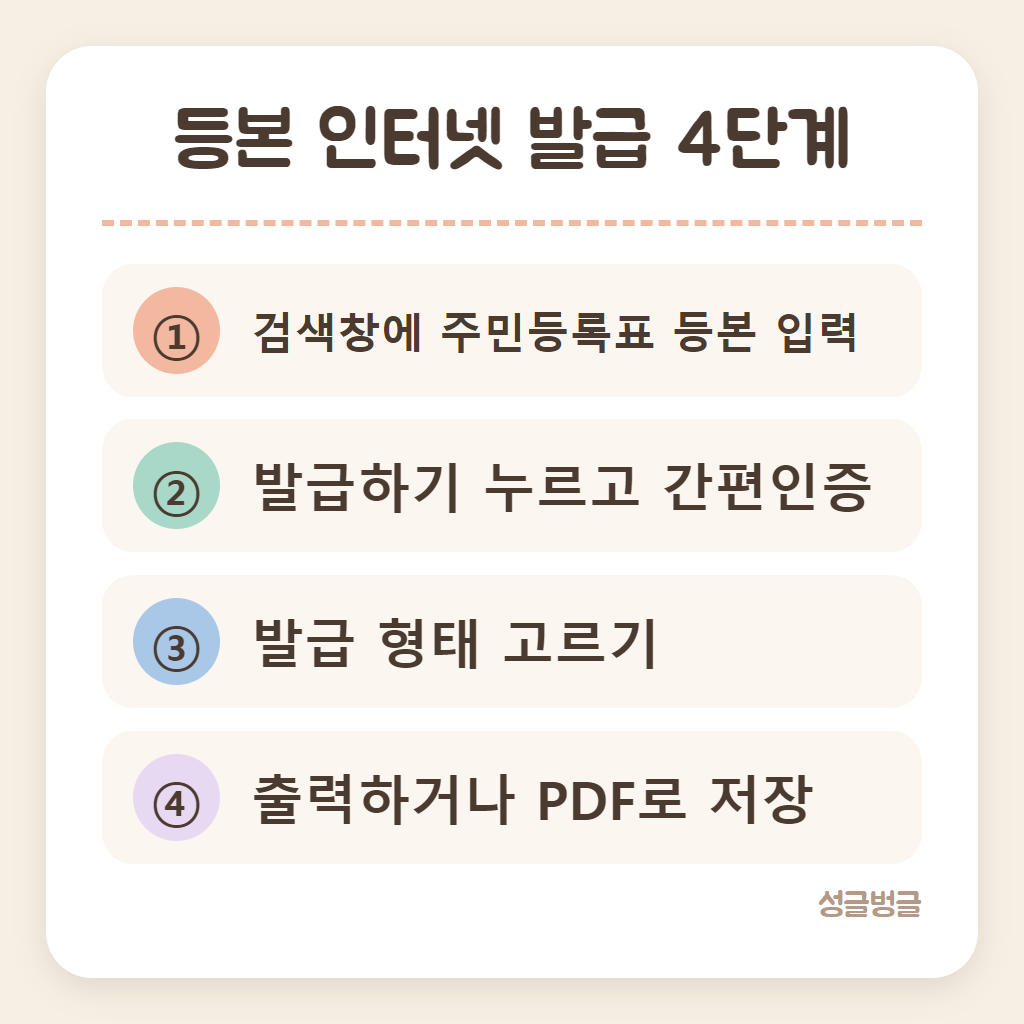
화면 글자는 앱 버전에 따라
조금 다를 수 있지만 흐름은 같아요.
주민등록등본 인터넷 발급은 이렇게 해요.
① 검색창에 주민등록표 등본 입력
② 발급하기 누르고 간편인증
③ 표시할 내용과 발급 형태 고르기
④ 신청 뒤 출력하거나 PDF로 저장
처음이라면 4단계 가운데 3단계에서
가장 오래 머물게 돼요.
아래에서 무엇을 고르면 되는지 따로 정리했어요.
4단계만 지나면 바로 내려받을 수 있어
주민센터에 다녀오는 시간보다 훨씬 짧아요.
“등본에 무엇을 표시할까요
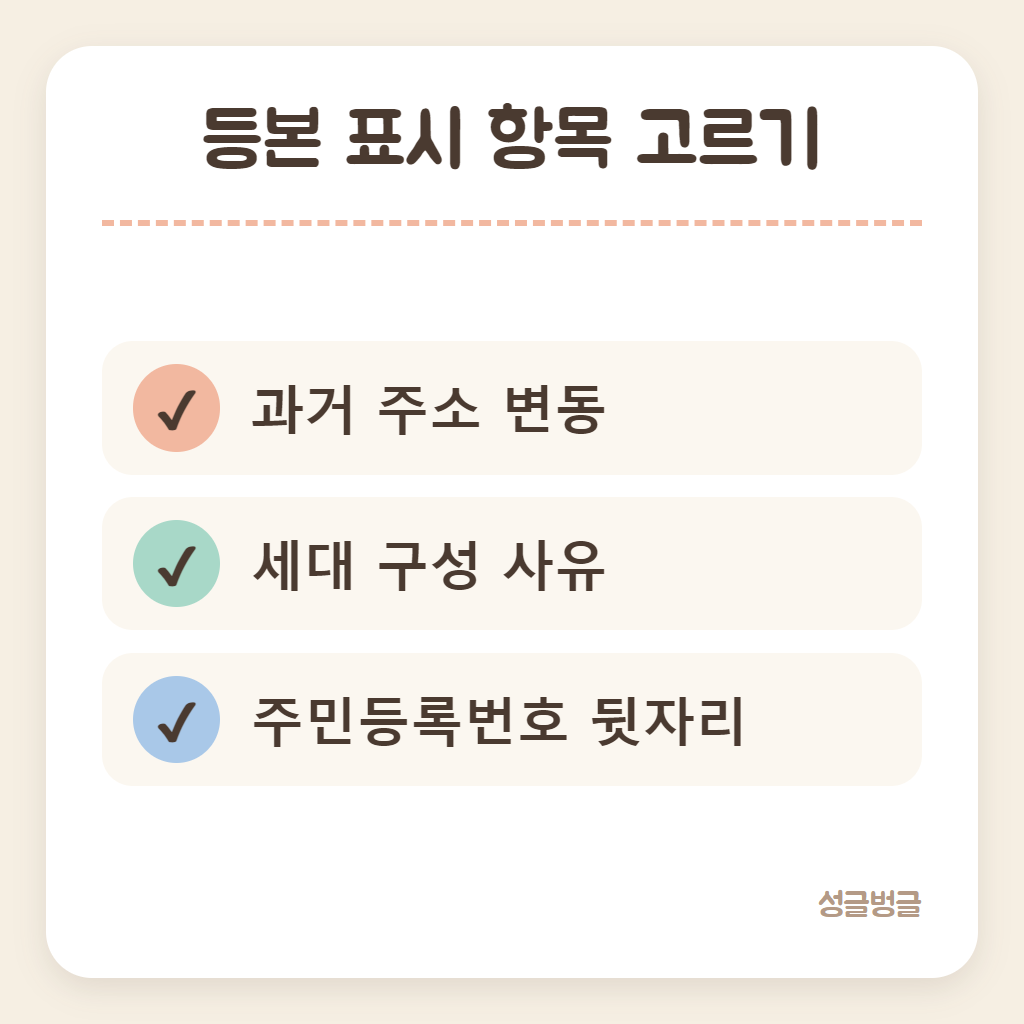
3단계에서 표시할 내용을 고르는 화면이 나와요.
과거 주소 변동, 세대 구성 사유 같은 항목이에요.
주민등록번호 뒷자리는 처음에 가려진 상태예요.
뒷자리는 제출처가 13자리 전부를
보이게 해 달라고 할 때만 표시해요.
필요한 것보다 많이 표시하면
내 개인정보가 그만큼 더 나가게 돼요.
어떤 항목이 필요한지 모르겠다면
서류를 받을 곳에 먼저 물어보는 게 좋아요.
다시 뽑아도 무료라 부담은 없어요.
“주민등록초본과 등본, 무엇이 다를까

주민등록초본은 나 한 사람의
주소 변동 기록이 중심이에요.
등본은 우리 세대 전체가 함께 나와요.
그래서 가족 관계나 세대원을 보여 줄 땐
등본, 이사 다닌 기록을 보여 줄 땐
주민등록초본을 내는 경우가 많아요.
주민등록초본도 정부24에서
같은 방식으로 간편인증 뒤 무료로 받아요.
검색창에 주민등록초본이라고 치면 바로 나와요.
등본을 내야 하는데 주민등록초본을 내면
서류를 다시 내야 하는 일이 생겨요.
제출처가 둘 중 무엇을 원하는지 꼭 확인해요.
“주민등록등본 인터넷 발급이 안 될 때

인터넷으로 안 되는 경우도 있어요.
세상을 떠난 가족 명의의 등본은
온라인이나 무인민원발급기로 받을 수 없어요.
이럴 땐 신분증을 챙겨
가까운 주민센터 창구로 가야 해요.
필요한 서류를 전화로 미리 물어보면
한 번 방문으로 끝낼 수 있어요.
휴대폰 인증이 계속 실패한다면
인증 앱이 최신인지, 이름과 번호를
정확히 넣었는지부터 살펴봐요.
간편인증이 어렵다면 공동인증서로 바꿔
다시 해 보는 것도 방법이에요.
그래도 안 되면 무인민원발급기를 찾아가요.
“뽑은 등본, 파일로 보낼 때 볼 것
컴퓨터에서는 출력 창에서 프린터 대신
PDF 저장을 고르면 파일로 남길 수 있어요.
파일 이름에 날짜를 넣어 두면 찾기 쉬워요.
휴대폰 앱에서는 전자문서지갑에 담아
제출처로 바로 보내는 방법도 있어요.
받는 곳이 이 방식을 받는지 먼저 물어봐요.
뒷자리가 보이는 등본 파일은
보낸 뒤 휴대폰과 컴퓨터에서 지워 두세요.
단체 대화방에 올리는 일도 피하는 게 좋아요.
“주민등록등본 인터넷 발급 Q&A
주민등록등본 인터넷 발급에 많이 묻는 세 가지예요.
Q1: 프린터가 없으면 어떻게 하나요?
A1: 출력 화면에서 PDF로 저장해 두면 돼요.
휴대폰 앱에서는 전자문서지갑으로
제출처에 바로 보낼 수도 있어요.
Q2: 주말에도 주민등록등본 인터넷 발급이 되나요?
A2: 정부24는 주말에도 신청할 수 있어요.
점검 시간에는 잠시 멈출 수 있어요.
Q3: 정부24 등본도 효력이 같나요?
A3: 위조 방지 장치가 들어간 정식 서류예요.
다만 발급일 기준을 따지는 곳이 있어
제출 날짜에 맞춰 뽑는 게 좋아요.
여러분은 등본을 주로 종이로 내세요,
파일로 보내세요? 댓글로 알려 주세요.
“주민등록등본 인터넷 발급 정리
주민등록등본 인터넷 발급은
정부24에서 간편인증 뒤 4단계면 끝나요.
본인이 신청하면 무료예요.
뒷자리 표시와 과거 주소는 제출처가
원하는 만큼만 넣는 게 안전해요.
주민등록초본이 필요한지도 함께 물어보고요.
급할 때 헤매지 않으려면
오늘 휴대폰에 정부24 앱이 있는지,
간편인증 앱이 깔려 있는지 먼저 확인해 보세요.
오늘 내용은 정부24 민원 안내와
지자체 주민등록표 발급 안내에서
확인한 정보를 바탕으로 정리했어요.
(2026년 10월 기준이라 이후 달라질 수 있어요)
좋아요·공감과 구독 부탁드려요💙
이상 성글벙글의 생활정보 포스팅이었습니다😎