아이폰 키보드 소리 끄기, 벨소리는 두고 키보드 피드백만 바꾸는 법 (2가지)
아이폰 타자 소리는 설정에서 한 번만 끄면
무음 모드를 풀어도 다시 나지 않아요.
안녕하세요
매일매일 좋은 날을 나누는 성글벙글입니다😊
오늘은 아이폰 키보드 소리 끄기를
어느 메뉴에서 하는지, 무음 모드와 무엇이 다른지
질문으로 하나씩 풀어 볼게요.
먼저 결론이에요. 아이폰 키보드 소리 끄기는
설정의 사운드 및 햅틱에 있는
키보드 피드백 메뉴에서 해요.
무음 모드는 키보드 소리와 함께
전화 벨소리까지 꺼진다는 점이 달라요.
키보드만 조용히 하려면 키보드 피드백이 맞아요.

“아이폰 키보드 소리 끄기, 어디서 하나요
아이폰 키보드 소리 끄기에 많이 묻는 다섯 가지를
순서대로 풀어 볼게요.
첫 질문은 메뉴 위치예요.
Q1: 키보드 소리는 어느 메뉴에서 끄나요?
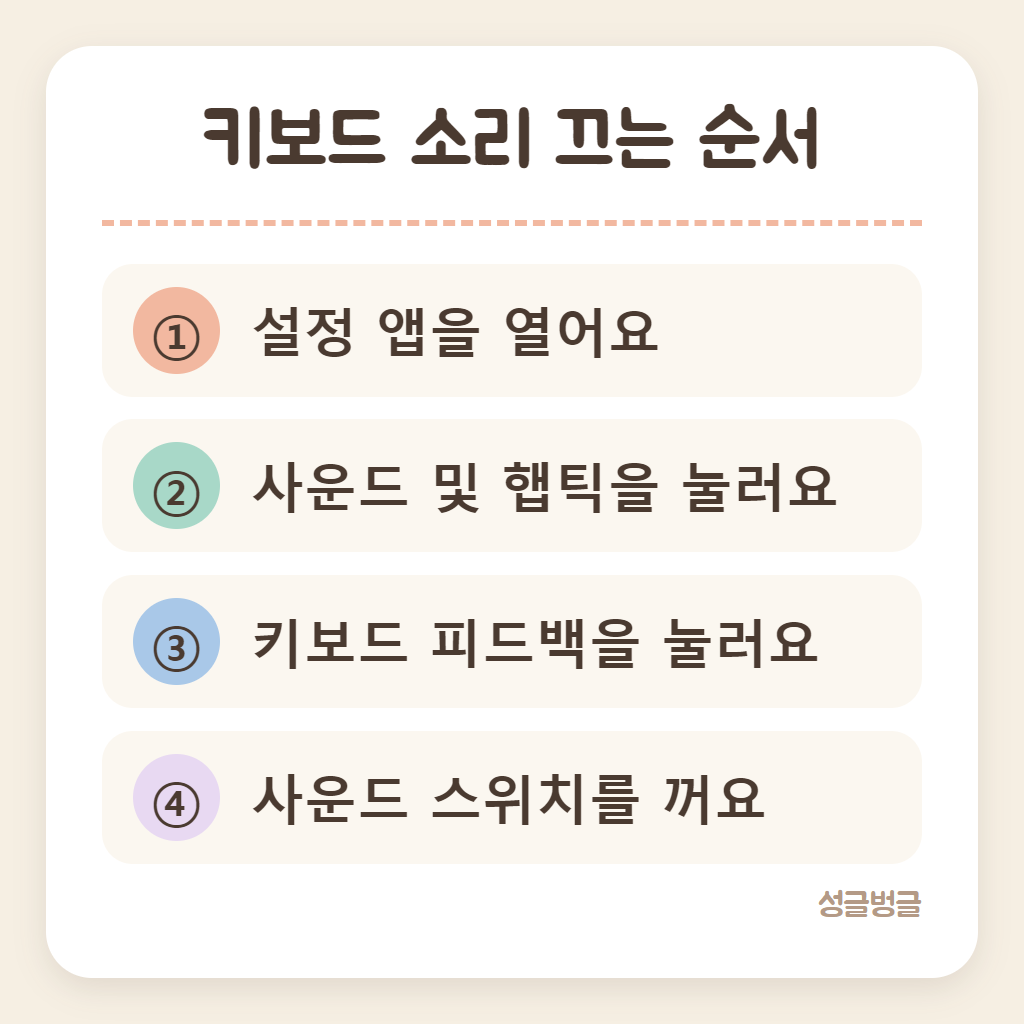
A1: 설정을 열고 사운드 및 햅틱을 눌러요.
그 안의 키보드 피드백으로 들어가요.
① 설정 앱을 열어요
② 사운드 및 햅틱을 눌러요
③ 키보드 피드백을 눌러요
④ 사운드 스위치를 꺼요
사운드 스위치를 끄면 글자를 칠 때 나던
딸깍 소리가 바로 사라져요.
Apple 지원 문서에 나온 순서 그대로예요.
설정, 사운드 및 햅틱, 키보드 피드백
이 세 단계만 기억하면 돼요.
기종이 달라도 메뉴 이름은 같아요.
“키보드 피드백과 무음 모드는 무엇이 다를까
Q2: 무음 모드로 바꾸면 키보드 소리도 꺼지나요?
A2: 네, 무음 모드에서는 키보드 소리도 안 나요.
다만 전화와 알림 소리도 함께 조용해져요.
무음 모드는 잠깐 조용해야 할 때 쓰고
키보드 피드백은 늘 키보드만 끄고 싶을 때 써요.
둘은 쓰는 상황이 달라요.
회의나 영화관처럼 잠깐 조용할 곳이라면
무음 모드가 빠르고,
전화는 받아야 하는데 타자 소리만 싫다면
키보드 피드백에서 사운드를 꺼 두세요.
iPhone 15 Pro부터는 옆면 스위치 대신
동작 버튼이나 제어 센터에서 무음 모드를 켜요.
그 전 기종은 옆면 벨/무음 스위치를 내려요.
“햅틱은 켜 둬도 될까요

Q3: 소리를 끄면 눌렀는지 알 수 없지 않나요?
A3: 같은 키보드 피드백 화면에
햅틱 스위치가 따로 있어요.
켜 두면 글자마다 짧게 톡 하고 떨려요.
iOS 16부터 생긴 기능이에요.
그 전 버전이라면 메뉴에 사운드만 보여요.
설정의 일반, 정보에서 버전을 먼저 확인해요.
햅틱은 소리 없이 눌린 느낌만 남겨서
조용한 곳에서도 오타를 줄여 줘요.
Apple은 키보드 햅틱을 켜면
배터리 사용 시간에 영향을 줄 수 있다고 안내해요.
배터리가 빨리 닳는다 싶으면 꺼 봐요.
사운드 및 햅틱 화면 아래에는
시스템 햅틱 스위치도 따로 있어요.
이것을 끄면 전화와 알림의 진동도 느낄 수 없어요.
그래서 키보드 진동만 끄고 싶을 땐
시스템 햅틱은 그대로 두고
키보드 피드백의 햅틱만 끄는 게 맞아요.
“소리를 줄이고만 싶을 때

Q4: 끄지 않고 소리만 작게 할 수 있나요?
A4: 키보드 소리 크기는
벨소리 및 알림 음량을 따라가요.
그 막대를 줄이면 타자 소리도 작아져요.
사운드 및 햅틱 화면 위쪽에
벨소리 및 알림 막대가 있어요.
왼쪽으로 밀면 소리가 줄어요.
다만 이 막대를 줄이면
전화 벨소리도 함께 작아져요.
부모님 폰이라면 벨소리가 너무 작아져
전화를 못 받지 않게 함께 들어 봐요.
“다른 키보드 앱을 쓴다면

Q5: 설정에서 껐는데 계속 소리가 나요.
A5: 다른 회사 키보드 앱을 쓰고 있다면
그 앱의 설정에서 따로 꺼야 해요.
아이폰 설정은 기본 키보드에만 적용돼요.
키보드 왼쪽 아래 지구본 모양을 길게 누르면
지금 쓰는 키보드 이름이 보여요.
기본 키보드라면 한국어나 English로 나와요.
키보드 앱마다 소리와 진동 메뉴 이름이 달라
앱 안의 설정 화면을 열어 찾아봐요.
메뉴 이름은 앱 도움말에서 확인할 수 있어요.
기본 키보드로 돌아가고 싶다면 지구본을 눌러
한국어 키보드를 고르면 돼요.
그러면 아이폰 설정의 키보드 피드백이 다시 적용돼요.
“같이 꺼 두면 좋은 소리
키보드 소리를 끄고 나면
다른 소리도 신경 쓰이는 경우가 있어요.
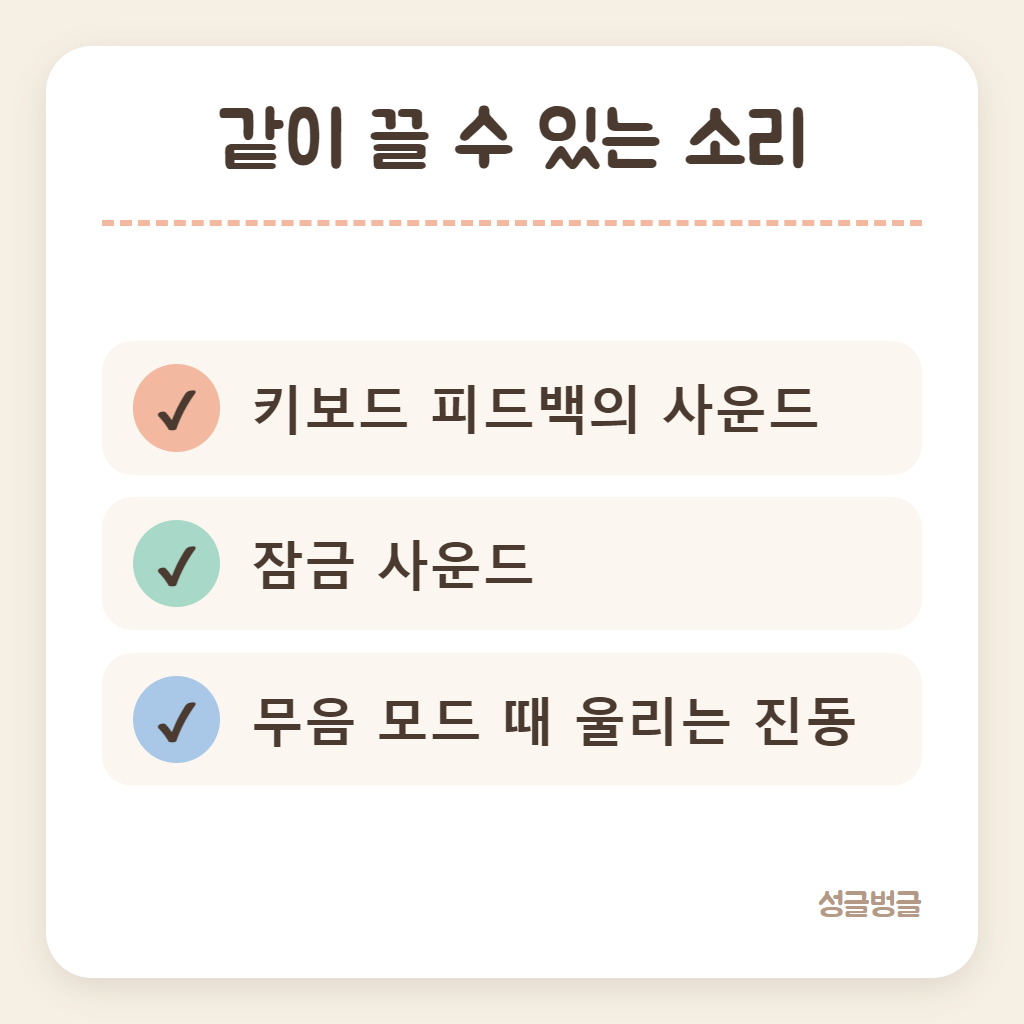
사운드 및 햅틱 화면에서 같이 볼 수 있어요.
✔ 키보드 피드백의 사운드
✔ 화면을 잠글 때 나는 잠금 사운드
✔ 무음 모드 때 울리는 진동
잠금 사운드는 사운드 및 햅틱 화면 아래쪽에서
스위치 하나로 끄고 켤 수 있어요.
도서관이나 병원에서 쓰기 좋아요.
필요할 때 다시 켜는 것도 같은 자리예요.
설정을 바꿔도 다른 기능에는 영향이 없어
부담 없이 끄고 켜 보면 돼요.
키보드 소리와 잠금 사운드를 모두 끄면
벨소리는 그대로 두고 손에서 나는 소리만 없어져요.
조용한 사무실에서 쓰기 무난한 조합이에요.
“아이폰 키보드 소리 끄기가 안 될 때
아이폰 키보드 소리 끄기를 했는데도
딸깍 소리가 난다면 아래를 차례로 봐요.
대부분 이 셋 중 하나에서 풀려요.
✔ 키보드 피드백의 사운드가 정말 꺼졌는지
✔ 지금 쓰는 키보드가 기본 키보드인지
✔ 소리가 키보드가 아닌 다른 알림인지
글을 쓰는 중에 울리는 소리가
메시지 도착이나 앱 알림일 때도 있어요.
그럴 땐 알림 설정에서 그 앱의 소리를 꺼요.
설정을 바꾼 뒤에도 그대로라면
휴대폰을 한 번 껐다 켠 뒤 다시 확인해 봐요.
켜고 끈 설정은 다시 켜도 그대로 남아 있어요.
“아이폰 키보드 소리 끄기 정리

여러분은 키보드 소리를 켜 두세요, 꺼 두세요?
켜 둠, 꺼 둠 중 하나로 남겨 주세요.
아이폰 키보드 소리 끄기는 설정, 사운드 및 햅틱,
키보드 피드백에서 사운드를 끄면 돼요.
무음 모드는 벨소리까지 함께 꺼져요.
소리 대신 눌린 느낌이 필요하면 햅틱을 켜 둬요.
지금 설정을 열어 키보드 피드백부터 찾아보세요.
부모님 아이폰이라면 아이폰 키보드 소리 끄기를
해 드린 뒤 벨소리가 잘 들리는지
전화를 한 번 걸어 함께 확인해 두세요.
오늘 내용은 Apple 지원 문서의
iPhone 사용 설명서에서
확인한 정보를 바탕으로 정리했어요.
(2026년 10월 기준이라 이후 달라질 수 있어요)
좋아요·공감과 구독 부탁드려요💙
이상 성글벙글의 생활정보 포스팅이었습니다😎